Önemli
Microsoft 365 için Copilot Temaları şu anda Windows için yeni Outlook, Web üzerinde Outlook, iOS için Outlook, Android için Outlook, Outlook.com ve Mac için Outlook'un en son sürümünde kullanılabilir. Erişemiyorsanız BT yöneticinize başvurun.
Outlook deneyiminizi kişiselleştirmek mi istiyorsunuz? Copilot temalarıyla, uygulamanın görünümünü ve verdiği hissi renklerden stile kadar tercihlerinize uyacak şekilde özelleştirebilirsiniz. İş akışınızı geliştirmenin ve Outlook'un sizin için daha iyi çalışmasını sağlamanın hızlı ve kolay bir yoludur. Nasıl başlayacağınız aşağıda açıklanmıştır!
Ayarlar > Genel > Görünüm'e gidin.

Kişiselleştirilmiş bir tema oluşturmaya başlamak için Copilot'ın Temaları kutucuğunun altındaki Özel Tema kutucuğunu seçin.
Temanızın konusunu, stilini ve yenileme temposunu seçin.

Temanızı oluşturmaya hazır olduğunuzda Oluştur'a tıklayın.

Hazır olduğunda temanız Outlook uygulamanıza otomatik olarak uygulanır. Tema renginiz de yeni temanıza uyacak şekilde güncelleştirilebilir.

Genel ayarlara gidin.

Copilot teması uygulamak için Copilot'a göre Temalar bölümünün altındaki varsayılan tema küçük resmine tıklayın. Alternatif olarak, kişiselleştirilmiş bir tema oluşturmak için özel tema kutucuğunu seçin.
Temanızın konusunu, stilini ve yenileme temposunu seçin.

Temanızı oluşturmaya başlamak için Oluştur'a tıklayın.
Temanızın oluşturulması ve uygulanması biraz zaman alacaktır. İşlem sırasında diğer sayfalara göz atabilirsiniz.

Tema hazır olduğunda, Outlook uygulamanızın arka planı olarak görünür. Tema renginiz de temaya uygun şekilde otomatik olarak güncelleştirilebilir.

Temayı değiştirmek veya yeni bir tema oluşturmak için Genel Ayarlar'a dönün.
iOS veya Android cihazınızda, Ayarlar altından Ekran & Görünüm tercihlerine gidin.

Copilot teması uygulamak için Copilot'a göre Temalar bölümünün altındaki varsayılan tema küçük resmine dokunun. Kendi kişiselleştirilmiş temanızı oluşturmak için özel tema kutucuğunu da seçebilirsiniz.
Özel tema kutucuğunu seçtiyseniz temanızın konusunu, stilini ve yenileme temposunu seçin.

Temanızı oluşturmaya başlamak için Oluştur'a dokunun.
Temanızın oluşturulması ve uygulanması biraz zaman alacaktır. İşlem sırasında diğer sayfalara gidebilirsiniz.
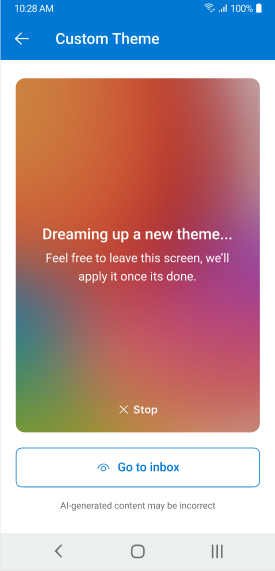
Tema hazır olduğunda Outlook Mobile uygulamanızın en üstünde gösterilir. Tema renginiz de temaya uygun şekilde otomatik olarak güncelleştirilebilir.

Temayı değiştirmek veya yeni bir tema oluşturmak için Görünüm Ayarları'na geri gidin.
Daha fazla bilgi edinin
Outlook'ta temaları kullanma
