
Ne yapmak istiyorsunuz?
- Klasörden tüm e-postaları silme
- Tek bir klasörden birden çok e-posta iletisini silme
- Tüm klasörlerdeki tüm e-postaları silme
- Silinmiş Öğeler klasörünü boşaltma
Klasörden tüm e-postaları silme
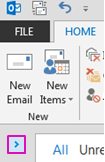
Klasör bölmesinin genişletildiğinden emin olun. Klasör bölmesini genişletmek için, bölmenin sol üst kısmındaki oku seçin.
Klasör bölmesinde, boşaltmak istediğiniz klasöre sağ tıklayın ve ardından Tümünü Sil'i seçin.
Her şeyin Silinmiş Öğeler klasörüne taşınıp taşınmayacağı sorulduğunda Evet'i seçin.
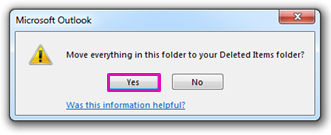
Tüm seçili öğeler artık Silinmiş Öğeler klasöründedir. Kalıcı olarak silmek için Silinmiş Öğeler klasörünü boşaltma konusuna bakın.
Not
Posta kutunuzda yer açmaya çalışıyorsanız, alanı geri kazanmak için önce Silinmiş Öğeler klasörünü boşaltmanız gerekir.
Birden çok e-postayı silme
Klasördeki birden çok e-postayı hızla silebilir ve yine de okunmamış veya önemli e-postalarınızı daha sonrası için koruyabilirsiniz.
- Birbirini izleyen e-postaları seçmek ve silmek için, ileti listesinde ilk e-postayı seçin, Shift tuşuna basıp basılı tutun, son e-postayı seçin ve ardından Delete tuşuna basın.
- Birbirini izlemeyen e-postaları seçmek ve silmek için, ilk e-postayı seçin, Ctrl tuşuna basıp basılı tutun, silmek istediğiniz her e-postayı seçin ve ardından Delete tuşuna basın.
İpucu
- E-postanın seçimini kaldırmak için, Ctrl tuşuna basıp basılı tutun ve e-postayı seçin.
- Etkin klasördeki tüm e-postaları seçmek için Ctrl+A tuşlarına basın.
Tüm klasörlerdeki tüm e-postaları silme
Tüm klasörlerdeki tüm e-postaları silmenin tek yolu, klasör listenizdeki her klasöre sağ tıklayıp Tümünü Sil'i seçmek ve öğeleri Silinmiş Öğeler klasörüne taşımaktır.
Silinmiş Öğeler klasörünü boşaltma
Sildiğiniz öğeler Silinmiş Öğeler klasörüne taşınır, ama bu klasör boşaltılana kadar bu öğeler kalıcı olarak silinmez. İstediğiniz zaman klasörü el ile boşaltabilirsiniz.
Klasör bölmesinde, Silinmiş Öğeler klasörüne sağ tıklayın ve ardından Klasörü Boşalt'ı seçin.
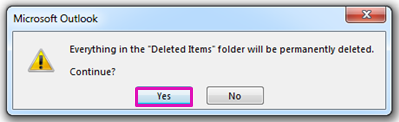
Öğeleri kalıcı olarak silmek isteğinizi onaylamanız istenir. Evet’i seçin.
Ayrıca Bkz:
Outlook’ta silinen öğeleri kurtarma
Outlook'ta Kime, Bilgi ve Gizli alanlarında önerilen alıcıları yönetme
Klasik Windows için Outlook'tan e-posta hesabını kaldırma veya silme