
Takviminizde size uyan zamanları seçebileceğiniz yöntemleri yeniden tasarladık. Daha zarif bir tasarım, daha kolay değiştirme ve özelleştirme seçenekleri. Geri bildirimlerinizi dinledik ve yenilikleri size göstermek için sabırsızlanıyoruz!
Takviminizde zamanlayabileceğiniz farklı etkinlik türleri var. Tüm gün, birkaç gün veya belirli zamanlar. Her bir yeni tasarım görünümünün nasıl çalıştığını ve artık programınızı daha da hızlı şekilde nasıl özelleştirebileceğinizi göstereceğiz.
Tüm Gün/Birkaç Gün Süren Etkinlikler
Takviminizin sağ alt köşesinde bulunan artı sembolüne basarak bir etkinlik oluşturmaya başlarsınız. Tüm gün veya birkaç gün süren bir etkinlik oluşturmak için Tüm Gün Süren Etkinlik iki durumlu düğmesini Açık durumuna getirin. Ardından tarihleri değiştirmeniz gerekirse tarih alanına tıklayın. Etkinliğinizin başlayacağı tarihi seçin. Etkinliği birkaç güne yaymak için farklı bir tarihe basarak bitiş tarihini dinamik olarak seçebilirsiniz.
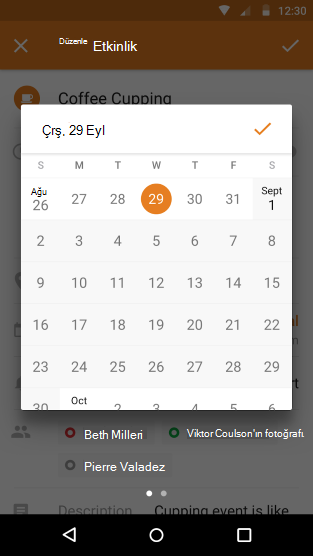
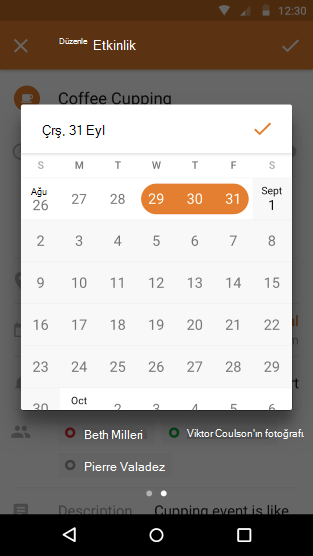
Etkinliğiniz yalnızca tek bir gün sürecekse bitiş tarihi seçmenize gerek yok. Yalnızca takvim kutunuzun sağ üst köşesinde yer alan onay işaretine basarak Etkinliği Düzenle’ye geri dönebilirsiniz.
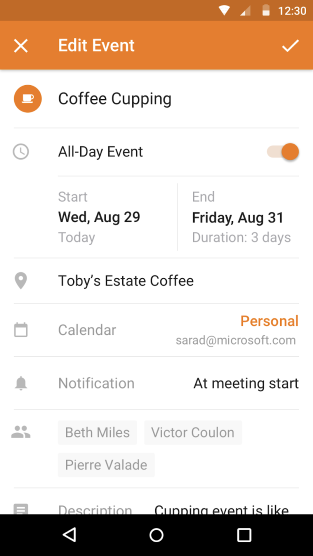
İstediğiniz diğer ayrıntıları (Başlık, davet edilenler, konum, bildirim vb.) ekleyin ve artık başlamaya hazırsınız!
Belirli Bir Zamanda Gerçekleşen Etkinlik
Tüm gün sürmeyecek bir toplantı veya ders zamanlıyorsanız bu seçenek sizin içindir. Etkinlik oluşturmak için artı işaretine tıklayın. Saatleri düzenlemek için saat alanına basın.
Ardından saat seçiciyi göreceksiniz. İstediğiniz zaman dilimini ayarlamak için ekranın üst ve alt tarafında yer alan düğmeleri basılı tutun ve kaydırın. Saat seçeneklerini daha da özelleştirmek için alt tarafta yer alan Daha Fazla Seçenek’e basın.
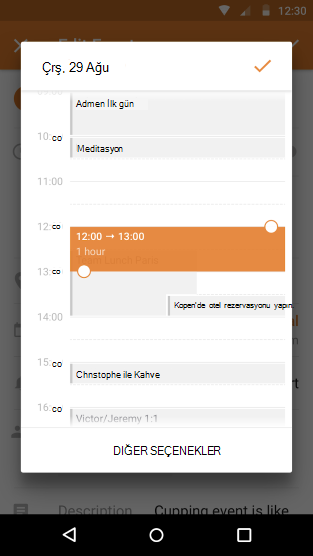
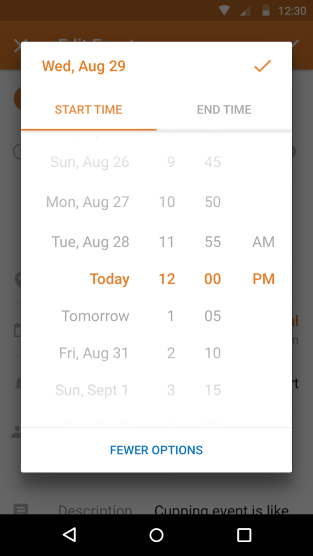
Bu işlem sizi bir sonraki ekrana götürür. İşiniz bittiğinde onay işaretine tıklayın ve Daha Az Seçenek kutusuna tıklayarak önceki sayfaya dönün.
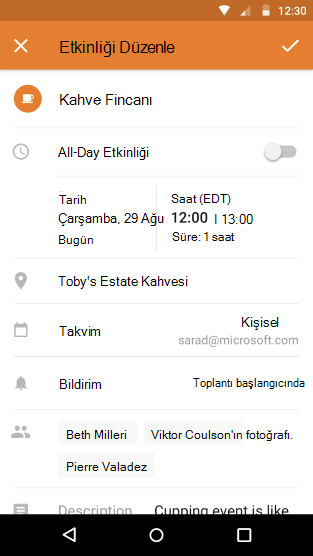
Herhangi bir sorunuz varsa, Ayarlar>Yardım & Destek>Bize Ulaşın üzerinden bize ulaşmaktan çekinmeyin. Genel geri bildiriminiz varsa, Destek>& Özellik>Önerin, Ayarlar Yardım bölümünde bize bildirin.