
Önemli
Outlook Mobile, Haziran 2024'te E-postalarımı Oynat özelliğini kullanımdan kaldırdı. Daha fazla bilgi edinmek için bkz. Cortana desteğinin sonu.
Bir e-postayı dinlemek için redaksiyon, çoklu görev veya daha fazla anlama ve öğrenme gibi birçok neden vardır. Outlook, cihazınızın yazılı bir metni konuşma olarak kayıttan yürütmek için kullandığı metin okuma (TTS) özelliğini kullanarak dinlemeyi mümkün kılar.
Outlook'ta e-postalarınızı dinlemek için birden çok araç vardır:
- Sesli Okuma, e-postanızın tamamını veya bir bölümünü okur.
- Konuşma yalnızca seçtiğiniz metni okur. Konuşma yalnızca Windows'da kullanılabilir. Konuş hakkında daha fazla bilgi için bkz. Metnin sesli okunması için Konuşma metin okuma özelliğini kullanma.
- Konuşma, MacOS'un yerleşik bir erişilebilirlik özelliğidir. Mac sistem tercihlerinizde Konuşma tercihlerini ayarladığınızda, tanımladığınız bir klavye bileşimine basarak metin seçebilir ve bu metni okutabilirsiniz.
Klasik Outlook'ta Sesli Okuma'yı açma veya kapatma
- Dosya>Seçenekleri>Erişilebilirlik'i seçin.
-
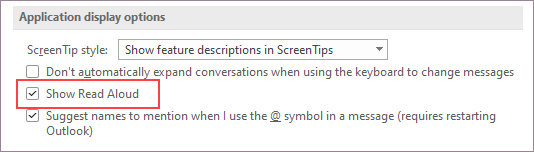
Uygulama görüntüleme seçenekleri altında, Sesli Okumayı Göster onay kutusunu seçin veya temizleyin.
Outlook'un iletilerinizi size okumasına izin verin
Giriş sekmesinde Sesli Okuma'yı seçin. Sesli Okuma denetimleri sağ üst kısımdadır ve varsayılan olarak yürütülmektedir.
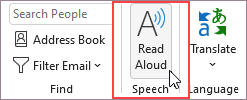
- Sesli Okumayı duraklatmak için Duraklat'ı seçin.
- Bir paragraftan diğerine geçmek için Önceki veya Sonraki'ni seçin.
- Sesli Okuma'dan çıkmak için Durdur'u (x) seçin.
Açık e-posta iletisinde Sesli Okuma'yı açma
İleti sekmesindekiTam Ekran bölümünde Sesli Okuma'yı seçin.
Sesli Okuma ayarlarını değiştirme
Sağ üstteki denetimlerde dişli simgesini seçin.
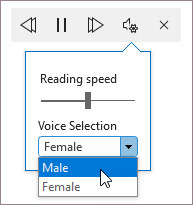
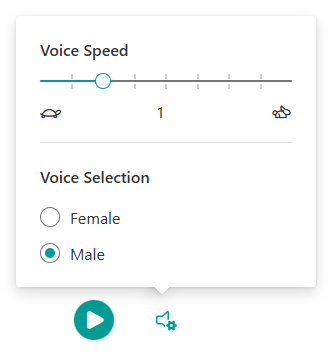
- Okuma hızını değiştirmek için Okuma hızı kaydırıcısını kullanın.
- Ses Seçimi altında, istediğiniz sesi seçin.
Klavye kısayolları
Windows'ta aşağıdaki klavye kısayollarını kullanarak Sesli Okuma'yı kolayca kontrol edebilirsiniz:
| CTRL + Alt + Ara Çubuğu | Sesli Okumayı Başlatma |
|---|---|
| CTRL + Ara Çubuğu | Sesli Okumayı oynatma veya duraklatma |
| CTRL + Sol Ok | Önceki paragrafın başına atlama |
| CTRL + Sağ Ok | Sonraki paragrafın başlangıcına atlama |
Okuma hızını artırma
Konuşma özelliğiyle belgelerinizi dinleyin
Konuşma; Word, Outlook, PowerPoint ve OneNote’un yerleşik bir özelliğidir. Söyle yalnızca seçtiğiniz metni yüksek sesle okur. Sesli Okuma, imleç konumunuzdan başlayarak bir sesli kitap gibi belgenin tamamını okur.
Speak özelliğini kullanmak için:
- Belgenizde bir sözcük veya metin bloğu seçin.
- Hızlı Erişim Araç Çubuğu'nda, Seçili metni seslendir simgesini seçin.
İpucu
Hızlı Erişim Araç Çubuğunuza Konuşma simgesini ekleme yönergeleri için, Metnin sesli okunması için Metin okumayı seslendir özelliğini kullanma adlı yardım makalesine bakın.
Desteklenen diller
Sesli Okuma, belge için ayarlanan yazım denetleme dilini kullanır. Dili değiştirmek için Metin okuma dilini düzeltme yardım makalesine bakın.
Sesler
Platformunuza bağlı olarak, metin okuma (TTS) cihazınızda yerleşik olarak veya bir Microsoft hizmeti aracılığıyla gelen yazılımları kullanır. Kullanılabilir sesler TTS hizmetleri arasında farklılık gösterir. Tam Ekran OkuyucuTam Ekran Okuyucu özelliğini kullanıyorsanız, daha fazla bilgi için Tam Ekran Okuyucu için sesleri indirme Tam Ekran Okuyucu, Okuma Modu ve Sesli Okuma yardım makalesine bakın.
Ekibimiz seslerin daha doğal duyulmasını sağlamak için çalışıyor, iyileştirmeler aramaya devam edin.
Sorun giderme
Sesli Okuma seçeneğini görmüyorsanız Microsoft 365 hesabınızda oturum açtığınızdan emin olun ve ardından Outlook'u yeniden başlatmayı ya da oturumu kapatıp yeniden açmayı deneyin.
Gizlilik
Sesli Okuma içeriğinizi veya ses verilerinizi depolamaz. Microsoft, içeriğinizi yalnızca size sesli sonuçlar sağlamak için kullanır. İçeriğinizi analiz eden deneyimler hakkında daha fazla bilgi için Office’te Bağlantılı Deneyimler bölümüne bakın.

Ayrıca Bkz:
E-posta iletilerinizi dinleme Mac için OutlookMac için Outlook