
Takvime işlenmesi gerekmeyen, ancak izlenmesi gereken şeyler için Görevler klasörünü kullanın.
TOutlook Web App'teki görevlere genel bakış Outlook Web App
- Outlook Web App'te Görevler’i görüntüleme
- Görevler'de görecekleriniz
- Görevi ayrı bir pencerede açma
- Görev listesi
- Görevler oluşturma
- Görevleri düzenleme
Outlook Web App'te Görevler’i görüntüleme
- Bir web tarayıcısında, kuruluşunuz için e-postayı yöneten kişi tarafından sağlanan URL’yi kullanarak Outlook Web App’te oturum açın. Kullanıcı adınızı ve parolanızı girip Oturum Aç’ı seçin.
- Sayfanın üst kısmında uygulama başlatıcıyı
 seçin ve ardından Görevler'i seçin.
Görevler'de görecekleriniz
Oluşturduğunuz görevlere ek olarak, bayrakla işaretlediğiniz her ileti Görevler klasöründe görüntülenir.
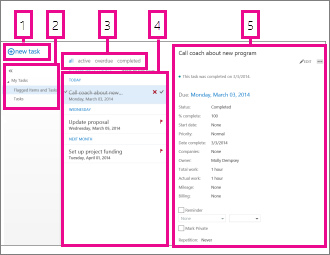
-
 göreve tıklayarak yeni bir görev oluşturun.
 - Bayraklı Öğeler ve Görevler veya sadece Görevler'i görmek için bu sütunu kullanın.
- Filtreler. Hangi öğeleri görmek istediğinize bağlı olarak filtreyi seçin. İlişkili tarihi olmayan ve tamamlanmamış görevler ve işaretli öğeler yalnızca, tümü'nü seçtiğinizde görünür.
- Geçerli filtre ölçütüne uyan öğelerin listesi. Okuma bölmesinde görüntülemek için herhangi bir öğeyi tıklatın. Öğenin durumunda değişiklik yapmak için liste görünümdeki denetimler kullanabilirsiniz. Örneğin, görevi tamamlandı olarak işaretleyebilir ya da iletiden not bayrağı kaldırabilirsiniz.
- Seçtiğiniz öğelerin içeriğini görüntülendiği Okuma bölmesi. Öğe bir görevse üzerinde değişiklik yapmak için üst köşedeki denetimleri kullanabilirsiniz. Bu bir iletiyse, denetimler postanızı okurken gördüklerinizle aynı olacaktır.
Not
Kuruluşunuzun ayarları nedeniyle görevleri kullanamıyor olabilirsiniz.
Görevi ayrı bir pencerede açma
Varsayılan olarak, görevleri okuma bölmesinde okur ve oluşturursunuz; ancak, her zaman daha fazlası gerekebilir. Bazen bir görevi ayrı pencerede görüntülemeniz veya düzenlemeniz gerekebilir.
Yeni bir görev oluşturduğunuzda veya var olan bir görevi düzenlediğinizde, iletinin üst köşesindeki  simgesine tıklayarak bunu yeni bir pencerede açabilirsiniz.
Görüntülediğiniz bir görevi ayrı bir pencerede açmak için, genişletilmiş menü simgesi  tıklatın ve Ayrı pencerede aç'ı seçin.
Görev Listesi
Görevlerde oluşturmuş olduğunuz görevler ve bayraklı iletiler bulunur.
- Görünümü Bayraklı Öğeler ve Görevler ve Görevler arasında klasör listesini kullanarak değiştirebilirsiniz.
- Görev listesinin en üstünde filtreleri kullanarak hangi öğenin görüntüleneceğini de seçebilirsiniz: tümü, etkin, süresi geçmiş ve tamamlandı.
- Bazı hızlı görevleri tamamlamak için görev listesinde simgeleri kullanabilirsiniz. Görevi silmek için
 tıklatın.
 veya
veya  ekle seçeneğine tıklayın. Tamamlanmış bir görevi tamamlanmadı olarak işaretlemek için
  tıklatın. İlişkili tarihi tarihi değiştirmek veya öğeyi tamamlandı olarak işaretlemek için sağ tıklatın.
Görev oluşturma
Yeni görev oluşturmak için tıklayın. Okuma bölmesinde basit bir görev formu açar.
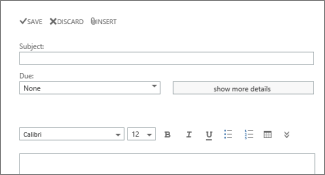
Daha fazla ayrıntı görmek isterseniz daha fazla ayrıntı göster'i tıklatın.
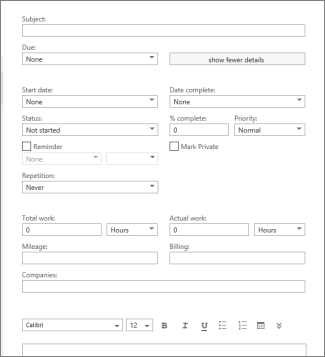
Bitirdiğinizde, değişikliklerinizi kaydetmek için Kaydet'i veya iptal etmek için At'ı .
.
Görevleri düzenleme
Görev düzenlemek için liste görünümünde bunu seçip okuma bölmesinde  seçeneğini tıklatın. Bitirdiğinizde, değişikliklerinizi kaydetmek için Kaydet'i veya iptal etmek için At'ı .
Bayraklı iletiler Posta'nızı görüntülediğiniz haliyle görüntülenir. Bunları Görevler'den yanıtlayabilirsiniz. Görev listesinde bayrağını sağ tıklatıp istediğiniz değeri tıklatarak bayrak durumlarını değiştirebilirsiniz.
Bir görevi düzenlerken, Diğer menüsünün tıklayarak yapabileceğiniz diğer işlemleri görebilirsiniz. Silme, kategori ekleme veya görevi tamamlandı olarak işaretleme seçeneklerini görmek için bu menüyü tıklatın.