
Esas olarak, sunu dosyasındaki slaytların bir alt kümesini belirli bir izleyici kitlesine göstermek amacıyla etiketleyebilirsiniz. Bunu bir çalma listesi olarak düşünebilirsiniz. PowerPoint bunu özel gösteri olarak adlandırıyor.
PowerPoint'te özel bir gösteri oluşturduğunuzda, sunuyu farklı izleyicilere uyarlayabilirsiniz. Sununuzdaki slaytlardan yalnızca bazılarını göstermek veya sununuzdaki bir grup slayda köprü oluşturmak için özel gösteriyi kullanın.
İki tür özel gösteri vardır: basit ve köprülü. Basit özel gösteri, ayrı veya bazı özgün slaytları içeren bir sunudur. Köprülü özel gösteri, bir veya daha çok ayrı sunulara gitmenin hızlı bir yoludur.
Basit özel gösteriler
Slaytların bir alt kümesini sunu dosyasında göstermek için basit özel gösteriyi kullanın. Örneğin, sununuzda toplam beş slayt varsa, "Site 1" adlı özel gösteri yalnızca 1, 3 ve 5 numaralı slaytları içerebilir. "Site 2" adlı ikinci bir özel gösteri 1, 2, 4 ve 5 numaralı slaytları içerebilir. Bir sunudan özel gösteri oluşturduğunuzda, tüm sunuyu her zaman özgün sırasıyla da çalıştırabilirsiniz.
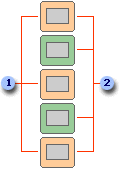
Site 1 için 1 slayt
Site 2 için 2 slayt
Köprülü özel gösteriler
Köprülü özel gösteriyi, bir sunudaki içeriği düzenlemek için kullanın. Örneğin, şirketinizin yeni genel organizasyonu hakkında birincil bir özel gösteri oluşturursanız, bundan sonra şirketinizdeki her bölüm için özel bir gösteri oluşturabilir ve birincil sunudan bu gösterilere bağlanabilirsiniz.
Köprülü özel gösteriyi, içindekiler tablosu slaydı oluşturmak için kullanabilirsiniz. İçindekiler tablosu slaydı sununuzdaki farklı bölümlere gitmenize olanak sağlar, böylece bir belirli zamanda izleyicilerinize hangi bölümleri göstereceğinizi seçebilirsiniz.

1 Köprüler içeren slayt
2 A Bölümü için özel gösteri
3 B Bölümü için özel gösteri
Özel gösteri oluşturma ve sunma
Basit özel gösteri oluşturma
Slayt GösterisiÖzel Slayt Gösterisi'ne> gidin ve sonra Özel Gösteriler'i seçin.
Özel Gösteriler iletişim kutusunda Yeni'yi seçin.
İpucu
Özel gösteriyi önizlemek için, Özel gösteri iletişim kutusundaki gösterinin adını seçin ve sonra Gösteri seçeneğini tıklatın.
Sunudaki slaytlar'ın altında, özel gösteriye eklemek istediğiniz slaytları seçin ve sonra Ekle'yi seçin.
Slaytların gösterilme sırasını değiştirmek için Özel gösterideki slaytlar'ın altında bir slaydı seçin ve sonra slaydı listede aşağı veya yukarı taşımak için oklardan birine tıklayın.
Slayt gösterisi adı kutusuna bir ad yazın ve ardından Tamam’a tıklayın.
Köprülü özel gösteri oluşturma
Slayt GösterisiÖzel Slayt Gösterisi'ne> gidin ve sonra Özel Gösteriler'i seçin.
Özel Gösteriler iletişim kutusunda Yeni'yi seçin.
Sunudaki slaytlar altında, asıl özel gösteriye eklemek istediğiniz slaytları tıklatın ve sonra Ekle seçeneğini tıklatın.
İpucu
Slaytların gösterilme sırasını değiştirmek için Özel gösterideki slaytlar'ın altında bir slaydı seçin ve sonra slaydı listede aşağı veya yukarı taşımak için oklardan birine tıklayın.
Slayt gösterisi adı kutusuna bir ad yazın ve ardından Tamam’a tıklayın.
Sununuzda destekleyici gösteriye köprü oluşturmak için, bağlantı haline getirmek istediğiniz metni veya nesneyi seçin.
Ekle sekmesinde, Bağlantılar grubunda, Eylem'i seçin.
Eylem Ayarları iletişim kutusunda, Fare Tıklatması sekmesinde Köprü'yü seçin.
Köprü'nün altındaki hedeflerin listesini açın ve Özel Gösteri'yi seçin.
Özel gösteri iletişim kutusunda, bağlanmak istediğiniz özel gösteri adını seçin ve sonra Tamam'ı seçin.
Köprülü özel gösteri tamamlandıktan sonra PowerPoint'in ana slayt gösterisini göstermeye devam etmesini istiyorsanız Göster ve dön'ü açın.Tamam'ı ve ardından yeniden Tamam'ı seçin.
PowerPoint içinde özel gösteri başlatma
- Slayt Gösterisi sekmesinde Ayarla grubunda Slayt Gösterisi Ayarla'yı tıklatın.
- Gösteri Ayarla iletişim kutusunda, Gösteri slaytları altında, Özel gösteri öğesini ve sonra istediğiniz özel gösteriyi tıklatın.
- Tamam'ı tıklatın.
- Slayt Gösterisi sekmesinde, Slayt Gösterisini Başlat grubunda, Özel Slayt Gösterisi'ni ve sonra Özel Gösteriler seçeneğini tıklatın.
- Özel gösteri listesinden, bir gösteri seçip Göster'i tıklatın.


