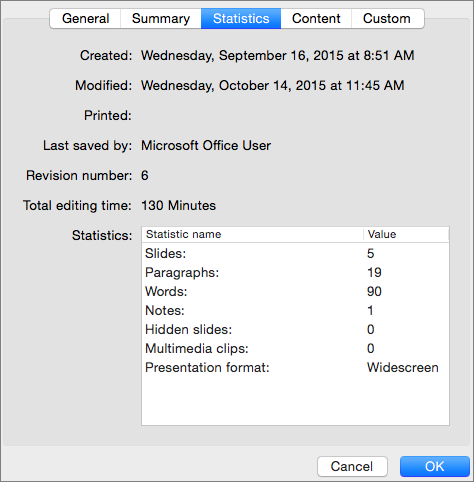
PowerPoint sunudaki sözcükleri sayabilir; ayrıca sunu biçimi ve slaytların, notların, gizli slaytların ve multimedya kliplerinin sayısı gibi bilgileri sağlayabilir.
Slaytlardaki ve not sayfalarındaki sözcükleri sayma
Hem PowerPoint sununuzun slaytlarındaki hem de notlar sayfasındaki sözcük sayısını hesaplamak için aşağıdakileri yapın:
- Dosya sekmesinde Bilgi'yi tıklatın.
- En sağdaki metin listesinin en altında aşağıdakileri yapın:
- Tüm Özellikleri Göster'e tıklayın.
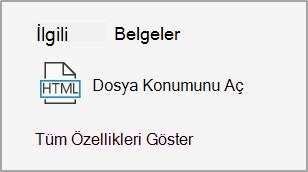
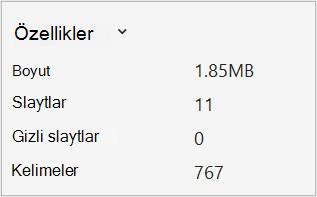
- Words özelliği daha sonra bu listede dördüncü konumda görünecektir. Bu özellik slaytlardaki ve not sayfalarındaki tüm metni sayar.
Yalnızca not sayfalarındaki sözcükleri sayma
Yalnızca PowerPoint sununuzun not sayfalarındaki sözcükleri de sayabilirsiniz, ama bunu Word yapmak en iyisidir.
Dosya sekmesindeDinleyici Notları Oluştur'uDışarı Aktar'a> tıklayın.
Dinleyici Notları Oluştur'u tıklatın.
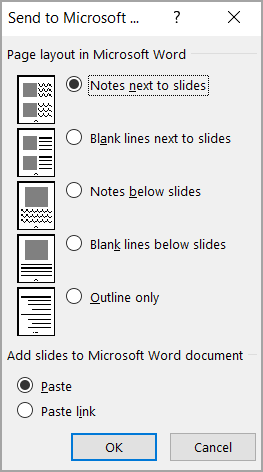
Microsoft'a Gönder WordWord iletişim kutusunda, istediğiniz sayfa düzenini tıklatın ve aşağıdakilerden birini yapın:
- Değişmeden kalmasını istediğiniz içeriği yapıştırmak için, özgün PowerPoint sunusundaki içerik güncelleştirildiğinde Yapıştır'ı ve sonra da Tamam'ı tıklatın.
- Özgün PowerPoint sunusunda gerçekleşen tüm güncelleştirmelerin WordWord belgesine yansıtıldığından emin olmak için, Bağlantı Yapıştır'ı ve sonra Tamam'ı tıklatın.
Sunu yeni bir pencerede Word belgesi olarak açılır. Herhangi bir Word belgesinde olduğu gibi düzenleyebilir, yazdırabilir veya kaydedebilirsiniz. WordWord, belgenizdeki sayfa ve kelime sayısını otomatik olarak sayar ve bunları çalışma alanının altındaki durum çubuğunda görüntüler.

Durum çubuğunda sözcük sayımını görmezseniz durum çubuğunu sağ tıklatıp Sözcük Sayısı'nı tıklatın.