
Not
Web için Microsoft Project yakında Microsoft Planner olacak. Yeni Planner kuruluşunuza sunulduğunda, web için Project'in sunduğu özelliklerin çoğunu kullanmaya devam edebilirsiniz. Öğrenme & Planner ve Planner hakkında sık sorulan sorular bölümünde yeni Planner hakkında daha fazla bilgi edinin.
Web için Project ve Project Online'dan Power BI'a veri aktarmak için Microsoft Power BI şablonunu kullanabilirsiniz. Şablonu kullanırken, Microsoft Project web uygulaması verilerinizin depolandığı Microsoft Dataverse örneğine bağlanırsınız. Şablonla, Project Portföy Yönetimi (PMM) dağıtımınızın önemli yönlerini görsel olarak keşfetmek, izlemek ve raporlar almak için çeşitli verileri indirebilirsiniz.
Aşağıdaki numaralandırılmış bölümlerde Power BI Desktop şablonunuzu, Dataverse URL'nizi ve Project Web App URL'nizi ayarlama, başlatma ve yapılandırma işlemleri açıklanmaktadır. Bu bölümlerden sonra, verilerinize bağlandıktan sonra atmanız gereken önemli adımlarla ilgili bilgileri görürsünüz.
Bu adımları sırayla izleyin ve verilerinizi analiz etmek ve projelerinizi düzenlemenize yardımcı olmak için kullanabileceğiniz belirli rapor türlerini görüntüleyin.
1. Power BI Desktop
1. Kurulum sihirbazını indirin.İndirilenler klasörünüzde PBIDesktopSetup.exeadlı dosyayı bulun ve açın ve yüklemeyi tamamlamak için yönergeleri izleyin.
2. Power BI şablonunu yüklemeden önce aşağıdakilere sahip olmanız gerekir:
- Project Plan 3 (eski adı Project Online Professional) veya Project Plan 5 (eski adı Project Online Ekstra) için bir abonelik.
- Power BI Desktop veya Power BI Pro için bir abonelik.
3. Bunlar hazır olduğunda Power BI Şablonlarını Yansıtma'ya gidin. Web için Project klasörünü açın ve ardından Dosyaya git seçeneğini belirleyin.
- Birleştirilmiş rapor için:
Birleştirilmiş Raporlar/Microsoft Power BI Template.pbit'i seçin. İndirilenler klasörünüzden dosyayı açın ve yüklemeyi tamamlamak için yönergeleri izleyin. - Project Online raporu için:
Power BI Content Pack.pbit Project Online/Microsoft Project Online seçin. ve ardından İndir seçeneğini belirleyin. İndirilenler klasörünüzden dosyayı açın ve yüklemeyi tamamlamak için yönergeleri izleyin. - Web için Project rapor paketi için:
Web Power BI Template.Pbit için Web için Project/Microsoft Project'i ve ardından İndir'i seçin. İndirilenler klasörünüzden dosyayı açın ve yüklemeyi tamamlamak için yönergeleri izleyin.
2. Power BI Desktop şablon dosyasını başlatma ve yapılandırma
Project Power BI şablon dosyasını seçerek Power BI Desktop açın.
Parametreleri Girin ekranındaki Dataverse URL'si alanına, Web için Project için kullandığınız Dynamics 365 Dataverse örneğinizin URL'sini yazın.
PWA URL'si alanına Project Online Project Web App sitenizin URL'sini yazın; örneğin, https://contoso.sharepoint.com/sites/PWA. Ardından Yükle seçeneğini belirleyin.

Power BI Desktop Microsoft 365 A5 hesabınızla kimlik doğrulaması yapmanız istenir. Kuruluş hesabı seçeneğini belirleyin, ardından Oturum Aç'ı seçin ve kimlik bilgilerinizi yazın.
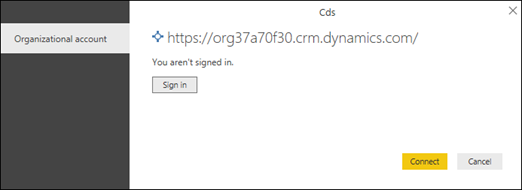
Verilerinizin yükleneceğini bildiren bir ileti görüntülenir. Sisteminizdeki proje, görev ve kaynak sayısına bağlı olarak bu işlem biraz zaman alabilir.
Yükleme işlemi sırasında kaynağa erişimin yasak olduğunu belirten bir hata alırsanız, şu adımları izleyerek veri kaynağı ayarları izinlerinizi denetleyin:
- Şeritte, Sorguları düzenle öğesini ve ardından Veri kaynağı ayarları öğesini seçin.
- Genel izinler'i seçin, bir veri kaynağı URL'si seçin ve ardından ekranın alt kısmındaki İzinleri düzenle'yi seçin.
- İzinleri düzenle ekranında, Gizlilik düzeyininKuruluş olarak ayarlandığından emin olun.
- Kimlik Bilgileri için Tür değerinin Kuruluş hesabı olarak ayarlandığını doğrulayın. Değilse Düzenle'yi seçin, ardından sol bölmede Kuruluş hesabı'nı seçin ve kimlik bilgilerinizle oturum açın. Kaydet’i seçin ve ardından Kimlik Bilgileri Türü'nün değiştiğini doğrulayın.
- Kalan veri kaynağı URL'lerinizin her biri için 1'den 5'e kadar olan adımları uygulayın. Bitirdiğinizde Kapat'ı seçin.
6. Verilerinizi yükleyin.

3. Dataverse URL'nizi belirleme
Web için Project veriler Dynamics 365 Dataverse'de depolanır. Aşağıdaki adımlar, Dataverse URL’nizin ortam adını ve bölge değerini nasıl bulacağınızı açıklar.
Dataverse URL’nizin ortam adını bulma
Office.com oturum açın ve ardından Uygulamalar Tüm Uygulamalar'ı >seçin.

Dataverse URL'sini oluşturmak için Business Apps'e kaydırın ve seçin veya bulmak için arama özelliğini kullanın. Ardından, hakkında rapor oluşturmak istediğiniz kuruluş için proje uygulamasını seçin. Business Apps URL'si size ortam ve bölge değerini gösterir.
Dataverse örneğinizin URL'sini şu şekilde yazın: https:// environmentname. regionvalue.dynamics.com. Buna örnek olarak https://orgde6d15d8.crm.dynamics.com. Aşağıdaki bölümde yer alan bölgelerin listesini ve değerlerini gözden geçirerek ihtiyacınız olan bölge değerine sahip olup olmadığınızı denetleyin.
Dataverse URL'nizin bölge değerini ayarlama
Bölge değeri genellikle coğrafi olarak size en yakın olan veri merkeziyle ilişkilendirilir. Dataverse URL'nizde bulunan bölge değerini değiştirmeniz gerekiyorsa aşağıdaki listeye bakın.

İpucu
Konumunuz için hangi bölgeyi kullanacağınızdan emin değilseniz yöneticinizden Power Platformu Yönetim merkezindeki değeri kontrol etmesini isteyin.

4. Project Web App (PWA) URL'nizi belirleme
PWA sitesi URL'sini bulmak için Project Online PWA sitesi giriş sayfanıza gidebilirsiniz. Şu adımları uygulayın.
1. Office.com oturum açın , Uygulamalar'ı ve ardından Proje'yi seçin.
2. Proje Giriş sayfanızda Project Online git'i seçin. Bu işlem sizi PWA Giriş sayfanıza götürür.
3. Tarayıcınızdaki URL'yi kopyalayın ve Proje şablonundaki PWA URL alanı için bu değeri kullanın.

İpucu
Emin değilseniz yöneticinizden Power Platformu Yönetim merkezindeki değeri kontrol etmesini isteyin.
5. Verilerinize bağlandıktan sonra
Önemli
Verilerin portföy düzeyinde görünümünü almak için, rapora bağlı Dataverse varlıkları için iş birimi düzeyinde okuma izinlerine sahip olmanız gerekir.
Paylaşım ve yenileme zamanlamasını ayarlama
Power BI Desktop verileri aldıktan sonra, her rapor sayfasındaki görselleştirmeler yüklenir ve veriler görüntülenir. Proje raporlarınızı görüntülemeden önce bu adımları tamamlamak en iyisidir:
- Power BI Desktop, raporu paylaşılan bir çalışma alanında yayımlayın.
- Veri kümenizi güncel tutmak için verilerin zamanlanmış yenilemesini yapılandırın.
Proje raporları
Yukarıdaki kurulum adımlarını tamamladığınızda, birkaç farklı rapor türü kullanarak verilerinizi görüntüleyebilir ve çözümleyebilirsiniz.
Portföy Panosu
Bu rapor, tüm projelerin bir özetini verir. Toplam proje sayısını, tamamlanan çalışmayı ve kalan çalışmayı bilmenizi sağlar. Proje verilerinizi proje ilerleme durumuna veya proje yöneticisine göre filtreleyebilirsiniz.

Portföy Zaman Çizelgesi
Bu, tüm projelerinizin süreleri ve bugüne kadarki ilerlemeleri de dahil olmak üzere bir zaman çizelgesinde hangi noktada olduğunu gösteren görsel bir temsilini verir.

Portföy Kilometre Taşları
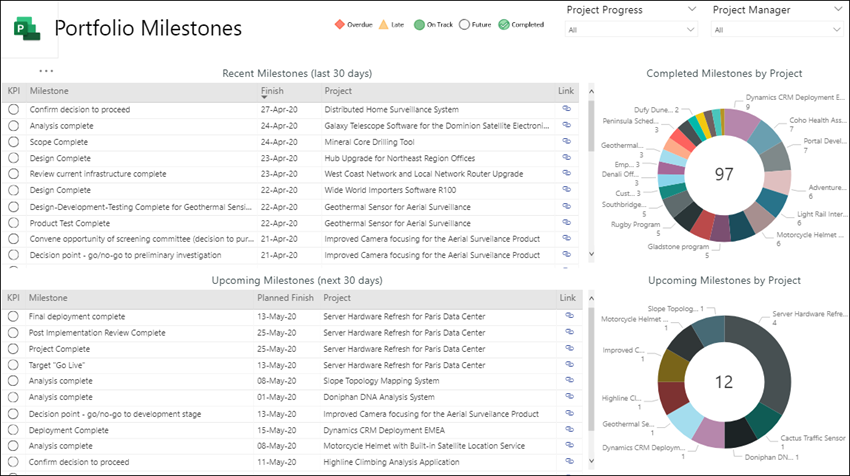
Bu rapor, son 30 gün içinde tamamlanan ve hala devam eden tüm kilometre taşlarını özetler. Ayrıca, önümüzdeki 30 gün için planladığınız kilometre taşlarını da gösterir.
Kaynak Panosu
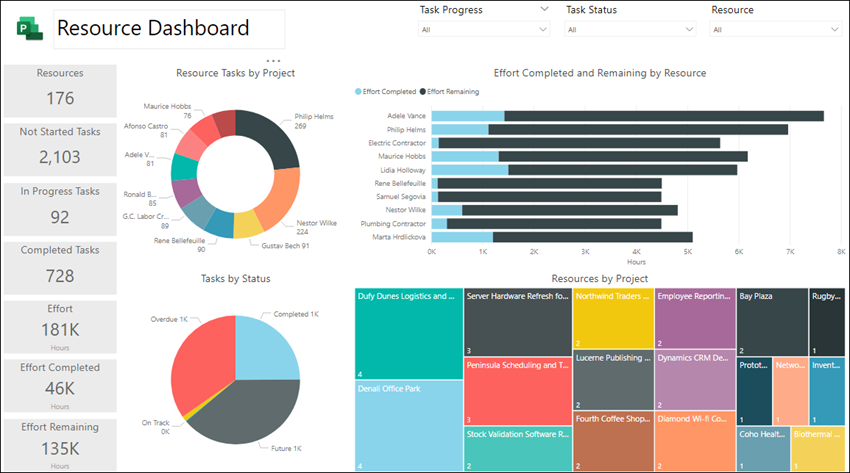
Bu, kaynak yöneticisine, kaynaklarının projelere nasıl tahsis edildiğine dair genel bir bakış sunar. Her kaynak, kalan görevler ve görev durumu için toplam çalışmayla ilgili ayrıntıları görüntüler.
Kaynak Atamaları
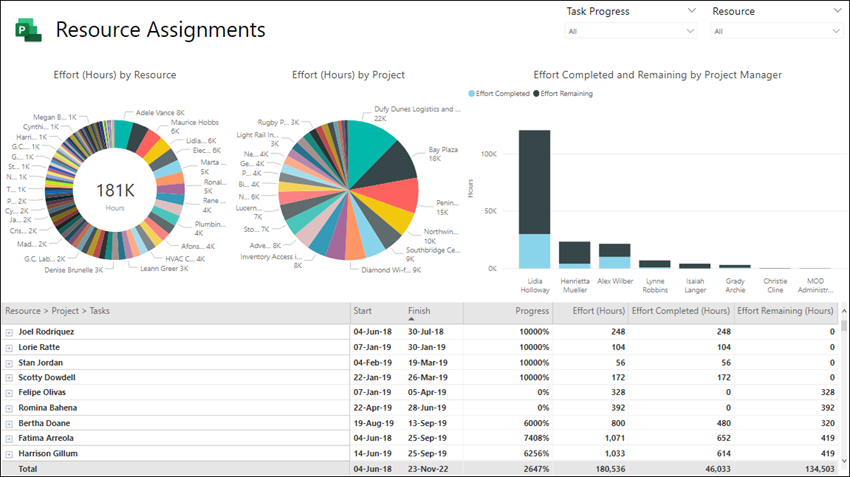
Bu raporla, başlangıç ve bitiş saatleri, tamamlanan çalışma, kalan çalışma ve toplam çalışma saatleri dahil olmak üzere proje kaynaklarınızın her biri için görev ve proje verilerini görebilirsiniz. Ayrıca, kaynağa ve projeye göre sıralanmış çalışma saatlerini görebilir ve her proje yöneticisi için tamamlanan çalışma ile kalan çalışmayı karşılaştırabilirsiniz.
Göreve Genel Bakış
Bu rapor, projeler arasında görev ayrıntılarını gösterir. Geçerli, tamamlanmış ve gelecekteki projelere yönelik belirli raporları almak için filtreler uygulayabilirsiniz. Görevleri duruma göre, projeye göre ve her proje için kalan çalışma saatlerine göre karşılaştırabilirsiniz. Nelerin yolunda olduğunu, nelerin geciktiğini ve hangi görevlerin geciktiğini görün.

Proje Zaman Çizelgesi
Proje Zaman Çizelgesi, her projeyi görevleriyle ilgili ayrıntılarla birlikte gösterir. Görev durumuna, proje yöneticisine ve proje adına göre sıralarken ihtiyaç duyduğunuz raporları oluşturun.

Çalışmam
Tek tek ekip üyeleri bu raporu kullanarak projeler arasında kendi çalışmalarının ayrıntılı bir görev listesini ve diğer ekip üyelerinin çalışmalarını görebilir.

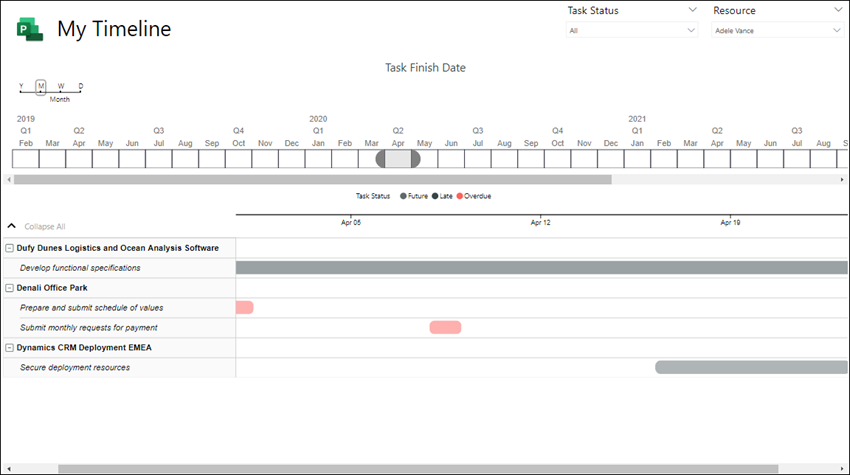
Zaman Çizelgem
Bu, her ekip üyesinin tüm projelerde ve her proje içinde kendi kişisel çalışma zaman çizelgesini görmesini sağlar.
Ayrıca bkz.
HTTP isteklerini Compose ve hataları işleme
Power BI ile Project Web App'e bağlanma
Power BI Desktop aracılığıyla Project Online verilerine bağlanma
satın alma Power BI Pro devre dışı bırakılırsa yapılması gerekenler