Bazen, bir resmi bozmadan veya görünüşünü değiştirmeden bültendeki veya broşürdeki bir alana sığdırmak istersiniz.
Resmin boyutunu değiştirmek için resmi yeniden boyutlandırabilir veya kırpabilirsiniz. Yeniden boyutlandırma, resmi uzatarak veya küçülterek resmin boyutlarını değiştirirken, kırpma işlemi de dikey veya yatay kenarları kaldırarak resmin boyutunu küçültür. Kırpma çoğunlukla, resmin bölümlerini vurgulamak veya istenmeyen bölümlerini kaldırmak amacıyla gizlemek veya kesip atmak için kullanılır.
Resmi tıklatın, sonra Resim Araçları Kırpmayı Biçimlendir'i>tıklatın.
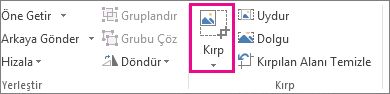
Kırpma tutamacını bir kenara veya köşeye getirin.
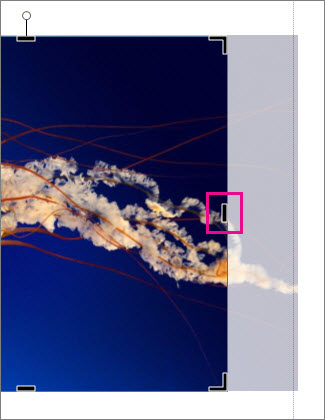
Aşağıdakilerden birini yapın:
- Bir kenarı kırpmak için, o taraftaki merkez tutamacı sürükleyin.
- İki kenarı da aynı anda eşit orantılı olarak kırpmak için orta tutamacı sürüklerken Ctrl tuşunu basılı tutun.
- Resminizin dört kenarının tümünü aynı anda eşit orantılı kırpmak için orta tutamacı sürüklerken Ctrl+Shift tuşlarını basılı tutun.
Not
- Kırpılan resmi görmek için fare düğmesini bırakın.
- Yalnızca kırpılan resmi görmek için Kırpma aracına tıklayın. Yeniden resmin tamamını görmek için Kırpma aracına yeniden tıklayın. Resimde kırpılan bölüm net görünürken kalan bölüm saydam görüntü olarak gösterilir.
Sığdır
Resminiz resim çerçevesinden daha büyük veya küçükse, görünüşünü değiştirmeden sığdırmak için resmi yeniden boyutlandırabilirsiniz.
- Resmi tıklatın, sonra Resim Araçları SığdırBiçimlendir'i> tıklatın.
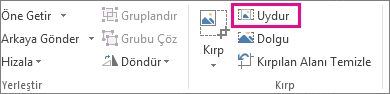
Resim, çerçeveye sığacak şekilde yeniden boyutlandırılır.
Not
Büyük ölçüde değişmeden kalacak resimler için, resmin dışarıda kalan bazı bölümleri kırpılabilir.
Dolgu
Resmin görünüşünü değiştirmeden resim alanını doldurmak için Dolgu aracını kullanın.
- Resmi tıklatın, sonra Resim Araçları Biçim Dolgusu'nu> tıklatın.
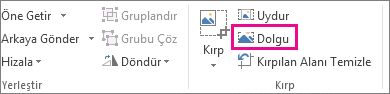
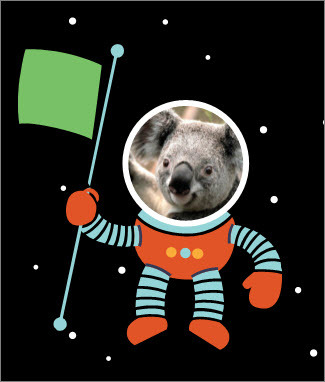
Resim, alanı dolduracak şekilde yeniden boyutlandırılır.
Not
Büyük ölçüde değişmeden kalacak resimler için, resmin dışarıda kalan bazı bölümleri kırpılabilir.
Kaydır
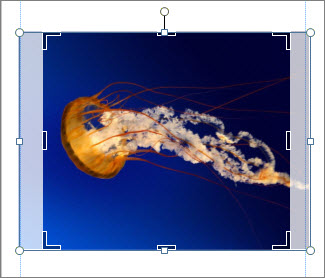
Kırpma aracını kullanırken resmi ortalayabilirsiniz.
- Resmi tıklatın, sonra Resim Araçları Kırpmayı Biçimlendir'i>tıklatın.
- Fare işaretçisini Taşı işaretçisine dönüşene kadar resmin üzerinde hareket ettirin.
- Resmi istediğiniz yere yerleştirmek için tıklatıp sürükleyin.
Not
Kırpmaya devam etmek için kırpma tutamaçlarını tıklatarak odağı buraya taşıyın.
Döndür
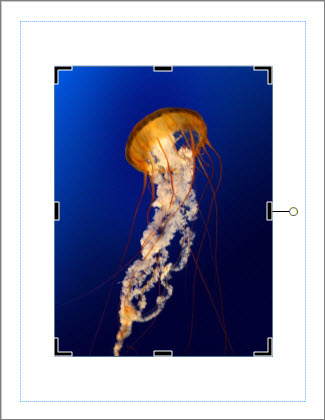
Kırpma aracını kullanırken resmi döndürebilirsiniz.
- Resmi tıklatın, sonra Resim Araçları Kırpmayı Biçimlendir'i>tıklatın.
- Yeşil döndürme tutamacının üzerine gelin ve nesnenin dönmesini istediğiniz yönde fareyi sürükleyin.
Not
Her seferinde 15 derece döndürmek için, tutamacı sürüklerken Shift tuşuna basın.
Resmi kırpmak için şu özellikleri kullanabilirsiniz: Kırp, Sığdır, Doldur, Kaydır ve Döndür.
Kırpma
Publisher 2010'da bir resim seçtiğinizde, yeni Resim Araçları şerit sekmesi kullanılabilir duruma gelir.
Kırpma aracı, bu yeni sekmenin sağ ucundaki Kırpma grubunda yer alır.

Resmi kırpmak için:
Kırpılacak resmi seçin.
Şeritte görüntülenen Resim Araçları sekmesinin üzerine gelin.
Kırp düğmesine tıklayın.
Kırpma tutamacını bir kenara veya köşeye getirin.
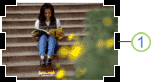
Aşağıdakilerden birini yapın:
Bir kenarı kırpmak için, o taraftaki merkez tutamacı sürükleyin.
İki kenarı da aynı anda eşit olarak kırpmak için orta tutamacı sürüklerken CTRL tuşunu basılı tutun.
Dört kenarı da aynı anda kırpmak ve resminizin orantılarını korumak için bir köşe tutamacını sürüklerken CTRL+SHIFT tuşlarını basılı tutun.
Not
Fare düğmesini bıraktığınızda resim kırpılır.
Kırpma aracının seçimini kaldırdığınızda, resimde yalnızca kırpılan bölüm gösterilir. Ancak, resmi seçer ve kırpma aracına yeniden tıklarsanız, resmin tamamı görünür; kırpılan bölüm net görünürken resmin geri kalanı soluk saydamlık olarak görünür.
Sığdır
Resminiz resim alanından daha büyük veya küçükse, Publisher 2010 özgün en boy oranını koruyarak sığdırmak üzere resmi hızla yeniden boyutlandırmanıza olanak tanır.
Resmi seçin.
Şeritte görüntülenen Resim Araçları sekmesinin üzerine gelin.
Kırp grubunda Sığdır düğmesini tıklatın.
Resim, ilgili alana sığacak şekilde yeniden boyutlandırılır.
Not
Resim en boy oranını koruduğundan, bu taşmaya neden olabilir. .
Dolgu
Orijinal en boy oranını koruyarak resim alanını hızla doldurmak için Dolgu aracını kullanabilirsiniz.
Resmi seçin.
Şeritte görüntülenen Resim Araçları sekmesinin üzerine gelin.
Kırp grubunda Doldur düğmesini tıklatın.
Resim, alanı dolduracak şekilde yeniden boyutlandırılır.
Not
Resim alanını doldururken resim en boy oranını koruduğundan, resmin resim alanının dışında kalan tüm kısımları kırpılır.
Kaydırma
Kırpma aracını kullanırken, resmin istediğiniz gibi ortalandığından emin olmak için resmi kırpılan resim alanı içinde hareket ettirebilirsiniz.
Resmi seçin.
Şeritte görüntülenen Resim Araçları sekmesinin üzerine gelin.
Kırp düğmesine tıklayın.
İşaretçi Taşı işaretçisine dönüşene kadar fare işaretçisini nesnenin üzerine getirin.
Resmi tıklayıp sürükleyerek kırpma tutamaçlarının içinde konumlandırın.
Not
Bunu yaptıktan sonra, odak kırpma çerçevesi yerine resme olur. Kırpmaya geri dönmek için kırpma tutamaçlarına yeniden tıklayın, böylece odak noktası olurlar.
Döndür
Resmi kırpma aracını kullanırken döndürebilirsiniz.
Resmi seçin.
Şeritte görüntülenen Resim Araçları sekmesinin üzerine gelin.
Kırp düğmesine tıklayın.
Yeşil döndürme tutamacının üzerine gelin.
Fareyi, nesnenin dönmesini istediğiniz yönde sürükleyin.
Not
15 derecelik artışlarla döndürmek için, tutamacı sürüklerken SHIFT tuşunu basılı tutun.
Microsoft Office Publisher 2007, resmi dikdörtgen şeklinde kırpmanıza olanak tanıyan bazı temel fotoğraf düzenleme yeteneklerine sahip olsa da, bir fotoğraf düzenleme programı değildir. Bununla birlikte, dikdörtgen olmayan bir resim oluşturmanın yolları vardır.
Not
Yayınınızda Otomatik Şekil, WordArt nesnesi veya animasyonlu GIF kırpamazsınız. Animasyonlu bir GIF dosyasını kırpmak için bir animasyonlu GIF düzenleme programı kullanın ve ardından dosyayı yeniden ekleyin.
Resmi dikdörtgen şeklinde kırpma
Resmi seçin.
Bir resim seçtiğinizde, Resim araç çubuğu görüntülenir.

Resim araç çubuğunda Kırp tıklayın.
Kırpma tutamacını bir kenara veya köşeye getirin.
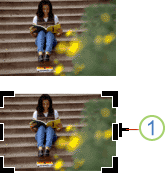
Kırpma tutamacı
Aşağıdakilerden birini yapın:
Bir kenarı kırpmak için, o taraftaki merkez tutamacı sürükleyin.
İki kenarı da aynı anda eşit olarak kırpmak için orta tutamacı sürüklerken CTRL tuşunu basılı tutun.
Dört kenarı da aynı anda kırpmak ve resminizin orantılarını korumak için bir köşe tutamacını sürüklerken CTRL+SHIFT tuşlarını basılı tutun.
Not
Fare düğmesini bıraktığınızda resim kırpılır.
Resmi dikdörtgen olmayan bir şekilde kırpma
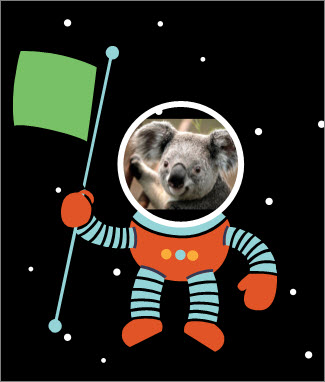
Resmi yıldız veya daire gibi dikdörtgen olmayan bir şekilde kırpmak için aşağıdakilerden birini yapmalısınız:
- Daire gibi bir şeklin içine resim ekleyin.
- Digital Imaging ile Office Publisher 2007'nin, Microsoft Digital Image Pro'nun veya başka bir fotoğraf düzenleme programının fotoğraf düzenleme özelliklerini kullanın ve sonra kırpılan resimleri yayına ekleyin. Resmin nasıl kırpıldığı hakkında daha fazla bilgi için fotoğraf düzenleme programınızdaki Yardım'ı kontrol ettiğinizden emin olun.
