
Önemli
Ekim 2026 tarihinden itibaren artık Microsoft Publisher desteklenmeyecektir. Microsoft 365 abonelerinin artık erişimi olmayacaktır. Publisher'ın kullanımdan kaldırılması hakkında daha fazla bilgi edinin.
Sekme duraklarıyla metni sola, sağa, ortaya veya ondalık karaktere hizalayabilirsiniz. Ayrıca sekmeden önce otomatik olarak tire, nokta veya çizgi gibi özel karakterler de ekleyebilirsiniz. Yayındaki bütün metin kutuları için farklı sekme durakları oluşturabilirsiniz.
Publisher’da metin kutusunun içine sekme durağı eklediğinizde, sekme durağı işaretçisi çalışma alanının üstündeki cetvelde görünür.

Sekme durağı türleri hakkında
Yatay ve dikey cetveller arasındaki köşedeki sekme seçiciye tıklayarak tüm sekme durağı türlerini bulabilirsiniz. İstediğiniz sekme durağı göründüğünde, cetvelde sekme durağını yerleştirmek istediğiniz konuma tıklayın.
Hangi tür sekme durağı kullanmalısınız?

|
Sol sekme durağı, siz yazarken çalıştırılacak metnin başlangıç konumunu ayarlar. |
|---|---|

|
Orta sekme durağı, metnin ortasındaki konumu ayarlar. Siz yazdıkça metin bu konuma göre ortalanır. |

|
Sağ sekme durağı metnin sağ ucunu ayarlar. Siz yazdıkça metin sola doğru ilerler. |

|
Ondalık sekme durağı, sayıları ondalık virgül konuma göre hizalar. Basamak sayısından bağımsız olarak, ondalık virgül aynı konumda kalır. (Sayıları yalnızca ondalık karakterle hizalayabilirsiniz. Sayıları kısa çizgi veya ve işareti gibi farklı bir karakterle hizalamak için ondalık sekmesini kullanamazsınız.) |
Sekme durağını istediğiniz yatay cetvele çift tıklayın ve Sekmeler iletişim kutusu açılır. Burada, belirli ölçümleri kullanarak bir sekme durağı ayarlayabilir ve sekme durağının önüne öncüler ekleyebilirsiniz.
Varsayılan sekme duraklarını değiştirme
- Bir metin kutusuna tıklayın.
-
Giriş'e ve ardından Paragraf iletişim kutusu başlatıcısına tıklayın.
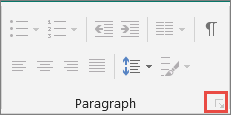
- Varsayılan sekme durakları kutusuna, sekme durakları arasında istediğiniz uzaklığı girin.
Not
Bu ayar yalnızca aynı yayında oluşturduğunuz metin kutuları için geçerlidir.
Yeni sekme durağı oluşturma
Değiştirmek istediğiniz paragrafları seçin.
Aşağıdakilerden birini yapın:
- Yeni bir sol sekme durağı oluşturmak için, sekme durağını istediğiniz yatay cetvele tıklayın.
Cetvelde bir sekme durağı işaretçisi görünür. - Yeni bir sağ, orta veya ondalık sekme durağı oluşturmak için, istediğiniz sekme durağı türünü görüntüleyene kadar sekme seçici (yatay cetvelin sol ucunda ve dikey cetvelin üst kısmında bulunan kare) tıklayın. Ardından yatay cetvelde sekme durağının olmasını istediğiniz yere tıklayın.
- Yeni bir sol sekme durağı oluşturmak için, sekme durağını istediğiniz yatay cetvele tıklayın.
Sekmeyi eklemek istediğiniz metne tıklayın ve ardından klavyenizde SEKME tuşuna basın.
Not
Tablo hücresinde, sekme eklemek istediğiniz yere tıklayın ve ardından CTRL+SEKME tuşlarına basın.
Sekme durağını kaldırma
Değiştirmek istediğiniz paragrafları seçin.
Aşağıdakilerden birini yapın:
- Aynı sekme durağı ayarlarına sahip paragraflardan tek bir sekme durağını kaldırmak için, sekme durağı işaretçisini yatay cetvelin dışına sürükleyin.
- Seçili paragraflardan tüm sekme duraklarını kaldırmak için Giriş'e tıklayın, Paragraf iletişim kutusu başlatıcısına tıklayın, Sekmeler'e tıklayın ve ardından Tümünü Temizle'ye tıklayın.
Sekme durağının önüne tire, nokta veya çizgi ekleme
- Değiştirmek istediğiniz sekme durağını içeren bir paragrafa tıklayın.
- Yatay cetvelde, sekme durağı işaretçisine çift tıklayın.
- Öncü'nün altında, istediğiniz öncü stili seçeneğine tıklayın ve ardından Tamam'a tıklayın.
Belirtilen ölçümlerde bir veya daha fazla sekme durağı ayarlama
- Değiştirmek istediğiniz paragrafları seçin.
-
Giriş'e ve ardından Paragraf iletişim kutusu başlatıcısına tıklayın.
- Sekmeler sekmesine tıklayın.
- Eklemek istediğiniz her sekme durağı için, Sekme durağı konumu altında, sekme durağının konumunu yazın ve Ayarla'ya tıklayın.
- Hizalama ve Öncü öğelerinin altında istediğiniz seçenekleri belirleyin, ardından Tamam’a tıklayın.