Önemli
Ekim 2026 tarihinden itibaren artık Microsoft Publisher desteklenmeyecektir. Microsoft 365 abonelerinin artık erişimi olmayacaktır. Publisher'ın kullanımdan kaldırılması hakkında daha fazla bilgi edinin.
Yazıcınız 11 x 17 inç (veya tabloid) kağıt üzerinde yazdırmayı destekliyorsa, 8,5 x 11 inç sayfaları olan katlanmış kitapçık veya bülten oluşturabilirsiniz. Bu makale standart ABD harf boyutu sayfalarını (8,5 x 11) ifade ederken, sayfa boyutu kağıt boyutunun yarısı kadar olan herhangi bir yayında bu tekniği kullanabilirsiniz.
Kitapçık veya bülteni ayarlama
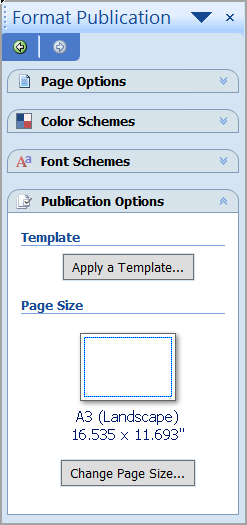
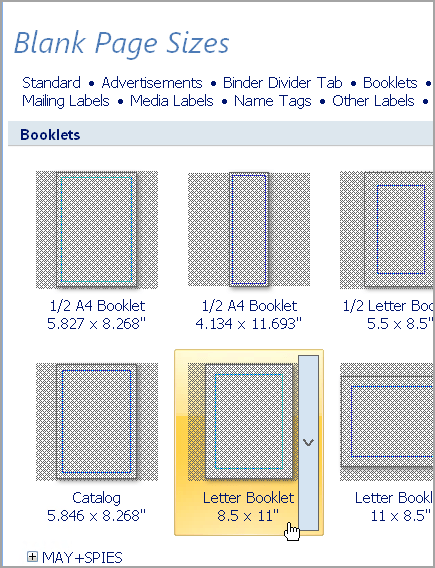
Yazdırmak istediğiniz yayını katlanmış kitapçık olarak açın.
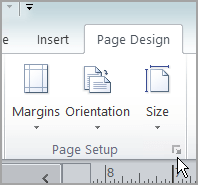
Sayfa Tasarımı sekmesinde Sayfa Yapısı iletişim kutusu başlatıcısına tıklayın
Sayfa Yapısı iletişim kutusundaki Düzen türü'nin altında Broşür'e tıklayın.
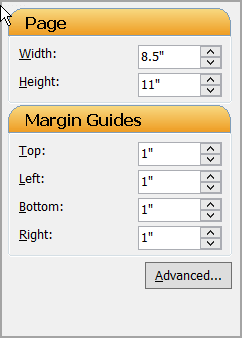
Genişlik değerinin 8,5 ve Yükseklik değerinin 11 olduğundan emin olun.
Kenar Boşluğu Kılavuzları'nın altında, isterseniz kenar boşluklarını değiştirin.
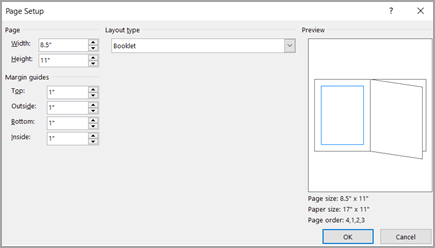
Kitapçık grafiğinin altında aşağıdakileri görmeniz gerekir (4 sayfalık bir kitapçık için):- Sayfa boyutu 8,5 x 11
- Kağıt boyutu 17 x 11
- Sayfa sırası 4, 1, 2, 3
Tamam'a tıklayın.
Sayfaları otomatik olarak eklemeniz istenirse Evet'e tıklayın. Microsoft Publisher, bir sayfa dört sayfaya dönüştüğünden, toplam sayının dörtte bir katı olması için sayfalar ekler.
Not
Broşürünüzün doğru yazdırılabilmesi için toplam sayfa sayısının dörtte bir katı olması gerekir, ancak eklenen sayfaların dördüne de içerik yerleştirmeniz gerekmez. Bazılarını boş bırakabilirsiniz.
Kitapçık veya bülteni yazdırma
Dosya>Yazdır'a tıklayın.
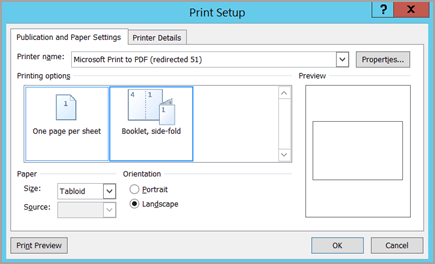
Yazdır iletişim kutusundaki Yazıcı'nın altında, 11 x 17 veya tabloid kağıda yazdırabilen bir yazıcı seçin.
Ayarlar'ın altında aşağıdakileri seçin:
- Tüm Sayfaları Yazdır
- Broşür, yandan katlanmış
- Tabloid veya 11 x 17
- Yatay (yalnızca Publisher 2010)
- El ile 2 Taraflı Yazdırma, Sayfaları kısa kenarda çevirme veya İki Yüze De Yazdır, Sayfaları kısa kenarda çevir
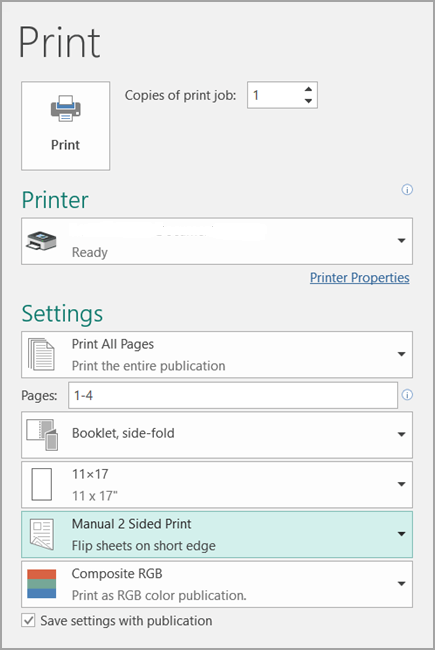
İstediğiniz diğer seçenekleri belirleyin ve yayını yazdırmak için Tamam'a tıklayın.
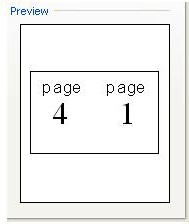
Microsoft Office Publisher, ilk ve son sayfaları kağıdın bir tarafına, ikinci ve son sayfaları sayfanın diğer tarafına yazdırır ve burada gösterildiği gibi bu şekilde devam eder.

Yazıcınız iki taraflı yazdırmayı desteklemiyorsa, Microsoft Publisher ilk ve son sayfaları bir kağıda, ikinci ve son sayfaları başka bir sayfaya yazdırır ve bu şekilde devam eder. Sayfaları arka arkaya kopyaladığınızda, katladığınızda ve zımbaladığınızda veya birbirine bağladığınızda, doğru sırada olacaktır. Alternatif olarak, el ile 2 taraflı yazdırma kullanabilirsiniz.