
Postanız ne kadar zeki olursa olsun, yanlış kişilere gönderirseniz çok az etkisi olur. Posta listenizi adlarla ve adreslerle sınırlandırabilir veya her müşteri hakkında daha fazla ayrıntı ekleyebilirsiniz, böylece müşterileri işletmeniz için anlamlı segmentlere ayırabilirsiniz.
Postalarınızı belirli bir teklifle ilgilenme olasılığı olan bir müşteri segmentinde ne kadar çok hedeflediyseniz, posta göndermenizin başarı oranı o kadar artar. Uygun müşteri segmentlerini hedeflemek üzere posta listenizi iyileştirme amacıyla posta kampanyanızın zamanının ve bütçesinin üçte biri ile yarısı arasında ayırmayı planlayın.
Müşteri verilerini kullanma
Müşterileriniz ve potansiyel müşterileriniz hakkında bilgi edindikten sonra, ortak olan öznitelikleri izlemek çok yararlı olabilir. Posta listenizde ne kadar fazla ayrıntı yakalarsanız, postalarınızı hedeflemek için o kadar fazla seçeneğiniz olur.
Ancak, takip ettiğiniz ayrıntılı verilerin kullanacağınız veriler olduğundan emin olun. Posta listenize ne kadar karmaşıklık eklerseniz, listenizi korumak için o kadar fazla çalışma yapmanız gerekir.
Örneğin, müşteri verilerini aşağıdaki yollardan herhangi birinde kullanabilirsiniz:
- Posta etiketlerini yazdırma Yalnızca ad ve adres bilgilerine ihtiyacınız olan posta etiketleri oluşturun.
- Belirli bir yerel ayardaki müşterilere posta gönderme Posta listenizi şehir veya posta koduna göre filtreleyerek promosyonu yalnızca belirli bir konumda yaşayan müşterilere kolayca duyurabilirsiniz.
- Kişiselleştirilmiş karşılama ekleme Alıcıların adlarını veya soyadlarını bir selamlama satırına ekleyerek, adı başlık, ad ve soyadı veri alanlarına ayırarak postayı kişiselleştirin.
-
Belirli bir yaştaki alıcılara odaklanma Müşterilerinizin doğum yılını ("1945" gibi) toplayarak, bu müşterilerin yaşam aşamalarına uygun olan ürün veya hizmetleri (yirmili yaşlarda emeklilik için planlama ve 50'lerinde emeklilik planlama gibi) müşterilere bildirin.
Doğum günü geçerli aya denk gelen tüm müşterilere promosyon amaçlı bir hediye sunmak istiyorsanız, doğum tarihlerini ay, gün, yıl ("1 Ocak 2000" gibi) olarak toplayabilirsiniz. - Ayrı postaları cinsiyete göre uyarlama Her müşterinin cinsiyetini ("erkek" veya "kadın") posta listenize ekleyerek yeni bir ürün hattını yalnızca erkeklere veya yalnızca kadınlara duyurabilirsiniz.
- Satın alma geçmişini kullanma En son önemli satın alma işlemleri yapanlara özel duyurular gönderin veya sık kullandıkları markaların yeni modelleri olduğunda müşterileri bilgilendirin. Bunu yapmak için müşterilerin satın alma geçmişini izlemeniz gerekir. Ayrıca benzer ürünler hakkında müşterileri bilgilendirebilirsiniz ("Satın aldıklarını satın alan müşteriler de bunu satın aldı").
- Postaya kaydetmek için e-posta gönder E-posta adreslerini sağlayan müşterilere e-posta davetleri göndererek yalnızca davet olayı için posta maliyetlerinden tasarruf edin. E-posta adresi olmayan müşteriler üzerinde adres mektup birleştirme ve filtreleme gerçekleştirerek yazdırma davetlerinizi adresleyebilirsiniz. Ardından, e-posta adresleri olan müşteriler üzerinde e-posta birleştirme ve filtreleme gerçekleştirerek e-posta daveti oluşturabilirsiniz.
Posta listesi oluşturma
En temel düzeyde, posta listesi, alıcı kayıtlarını ortak alanlara ayıran bir metin dosyasıdır. Bu tür listeler genellikle çalışma sayfaları veya tablolar biçimindedir ve her kayıt kendi satırında yer alır ve burada resimlenen temel posta listesi gibi tek tek veri alanlarını içeren sütunlara ayrılır.
Karmaşık bir liste ürün boyutu ve renk tercihleri, satın alma geçmişi, doğum tarihi ve cinsiyet gibi ek veri alanlarını içerebilir.
İlk kez posta listesi oluşturuyorsanız, Publisher'dan ayrılmadan bunu yapabilirsiniz. Daha fazla bilgi için bkz. Adres mektup birleştirme için Adres Listesi Oluşturma.
Birden çok kaynaktan gelen listeleri birleştirme
İster posta listeleriniz olsun ister satın alın, Publisher, Publisher'da birden çok kaynaktan gelen müşteri listelerini birleştirmeyi ve düzenlemeyi kolaylaştırır. Excel, Outlook ve Access'te oluşturulan diğer listelerin herhangi bir birleşiminden Publisher posta listenizi bir araya getirerek sizin için en uygun olanı seçebilirsiniz.
Eklenecek listeyi belirtin
Posta Gönderileri sekmesinde Adres Mektup Birleştirme Step-Mail>Birleştirme Sihirbazı'na adım adım tıklayın.
Yayın bir alıcı listesine bağlıysa bağlantıyı doğrulayın ve posta gönderileri sekmesinde Alıcı listesini düzenle'ye tıklayın. Yayın mevcut bir alıcı listesine bağlı değilse, Adres Mektup Birleştirme bölmesinde İleri: Alıcı listesi oluştur veya listeye bağlan'a tıklayın ve istediğiniz listeyi seçin.Adres Mektup Birleştirme Alıcıları iletişim kutusundaki Alıcı listesine ekle'nin altında aşağıdakilerden birini yapın:
- Yeni liste yaz'a tıklayın, yeni Adres Listesi iletişim kutusuna istediğiniz girdileri ekleyin ve ardından Tamam'a tıklayın.
- Var olan listeyi kullan'a tıklayın, Veri Kaynağı Seç iletişim kutusunda bir veri kaynağı seçin ve ardından Aç'a tıklayın.
- Outlook Kişilerinden Seç'e tıklayın (posta profili seçmeniz istenirse, istediğiniz profile tıklayın) ve ardından Tamam'a tıklayın. Kişi Seç iletişim kutusunda bir klasör veya dağıtım listesi seçin ve ardından Tamam'a tıklayın.
Listeleri birleştirirken oluşan tutarsızlıkları çözme
Bir posta listesini başka bir posta listesine eklediğinizde, eklenen listedeki bir veya daha fazla alanın var olan listede eşleşmesi olmayabilir. Örneğin, eklediğiniz adres listesi bir Şirket Adı alanı içerebilir, ancak özgün liste içermeyebilir.
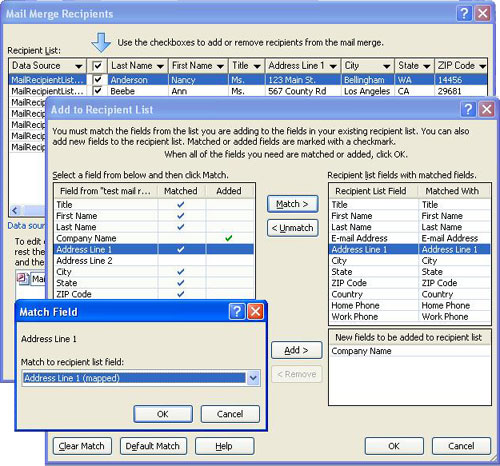
Publisher, Alıcı Listesine Ekle iletişim kutusunu açarak çeşitli kaynak listelerindeki alanlar arasındaki uyuşmazlıkları düzeltmenizi ister.
Alıcı Listesine Ekle iletişim kutusunda, Eşleştirilen sütununda işaretlenmemiş bir alan seçin, eşleşen alanlar listesi olan Alıcı listesi alanlarına karşılık gelen alanı seçin ve ardından Eşleştir'e tıklayın.
Alanı Eşleştir iletişim kutusunda, seçtiğiniz alanın Alıcı listesi alanıyla eşleştir altında listelendiğini doğrulayın veya başka bir alan seçin ve ardından Tamam'a tıklayın.
Eşleşme yapmak için alıcı listenize yeni bir alan eklemeniz gerekiyorsa, yeni listeye eklemek istediğiniz alanı seçin ( Alıcı Listesine Ekle iletişim kutusundaki sol liste), Ekle'ye ve ardından Tamam'a tıklayın. Eklenen alanlar , alıcı listesine eklenecek yeni alanlar altında gösterilir.
İpucu
Eklenen bir alanı , Alıcıya eklenecek yeni alanlar liste kutusunda seçip Kaldır'a tıklayarak kaldırın.
Publisher benden istemediğinde alanları Nasıl yaparım? eşleştirin?
- Adres Mektup Birleştirme görev bölmesindeki Diğer öğeler'in altında Adres alanları'na ve ardından Alanları Eşleştir'e tıklayın.
Birleşik listeye kısayol kaydetme
Diğer postalarda kullanmak üzere birleştirilmiş listenin kısayolunu oluşturabilirsiniz. Birleştirilmiş listede tek bir girdiyi her düzenlediğinizde, bu dosya düzenleme için kullanılabiliyorsa, düzenlenen girdi özgün kaynak dosyada da güncelleştirilir. Özgün kaynak dosyayı güncelleştirmek istemiyorsanız, alıcı listesini yeni bir dosyaya aktarın.
- Adres Mektup Birleştirme görev bölmesinde (3. Adım: Birleştirilmiş yayınlar oluşturma), Bu postayı izlemeye hazırla'nın altında Alıcı listesine kısayol kaydet'e tıklayın.
-
Dosya Kaydet iletişim kutusunda, Dosya adı kutusuna birleştirilmiş adres listenize bir ad yazın.
Adres listesi varsayılan olarak Veri Kaynaklarım klasörüne kaydedilir. Publisher'ın veri kaynaklarını arayacağından adres listesini burada tutmak en iyisidir. - Kaydet'e tıklayın.
Alıcı listesini daraltma
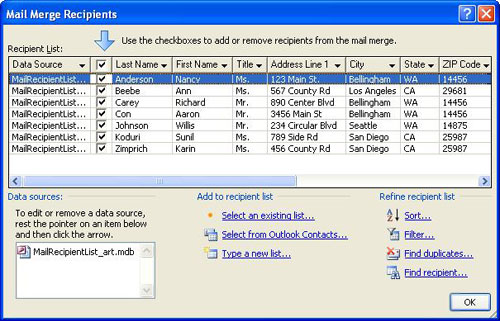
Çeşitli kaynak listelerindeki alanlar eşleştiğinde, tüm kayıtlar Adres Mektup Birleştirme Alıcıları iletişim kutusundaki var olan listede görünür; burada, e-posta birleştirmeye dahil edilecek alıcıları filtreleyebilir, sıralayabilir ve seçebilirsiniz. Eklemek istediğiniz her alıcının yanındaki onay kutusunu seçin ve dışlamak istediğiniz her alıcının yanındaki onay kutusunu temizleyin.
Tüm öğeleri seçme veya temizleme
- Başlık satırındaki onay kutusunu seçin veya temizleyin.
Listede öğe süzme
Listenizdeki yalnızca belirli girişleri kullanmak istiyorsanız, listeyi belirli bir alana veya ölçüte göre filtreleyebilirsiniz. Listeyi filtreledikten sonra, kayıtları eklemek ve çıkarmak için onay kutularını kullanabilirsiniz.
Filtre uygulamak istediğiniz öğenin sütun başlığının yanındaki oka tıklayın.
Aşağıdakilerden birini yapın:
İlgili alanın boş olduğu tüm kayıtları görüntülemek için (Boşluklar) seçeneğine tıklayın.
İlgili alanın bilgi içerdiği tüm kayıtları görüntülemek için (Boş Olmayanlar) seçeneğine tıklayın.
Birden çok ölçüte göre filtrelemek için kullanabileceğiniz Filtre uygula ve Sırala iletişim kutusunu açmak için (Gelişmiş) seçeneğine tıklayın.
Not
Adres Mektup Birleştirme Alıcıları iletişim kutusundaki Alıcı listesini daralt'ın altındaki Filtre'ye tıklayarak da Filtre uygula ve Sırala iletişim kutusunu açabilirsiniz.
-
İpucu
Veri kaynağınızda aynı bilgileri paylaşan kayıtlar varsa ve sütunda 10 veya daha az benzersiz değer varsa, belirli bilgilere göre filtreleyebilirsiniz. Örneğin, Avustralya'yı ülke veya bölge olarak listeleyen birden çok adres varsa, Avustralya'ya göre filtreleyebilirsiniz.
Adres Mektup Birleştirme Alıcıları iletişim kutusunda yalnızca belirlenen kayıtlar görüntülenir. Tüm kayıtları yeniden görüntülemek için (Tümü)'ne tıklayın.
Listedeki öğeleri sıralama
Öğeleri alfabetik sırada görmek istiyorsanız, listenizdeki öğeleri sıralayabilirsiniz.
-
Adres Mektup Birleştirme Alıcıları bölmesinde, sıralama ölçütü olarak kullanmak istediğiniz öğenin sütun başlığına tıklayın.
Örneğin listenin soyadına göre alfabetik sırada görüntülenmesini istiyorsanız, Soyadı sütun başlığına tıklayın. - Birden çok ölçüt kullanarak sıralamak için Alıcı listesini daralt'ın altında Sırala'ya tıklayın. Filtre uygula ve Sırala iletişim kutusunda, sıralama ölçütü olarak istediğiniz ölçütleri seçin.
Yinelenenleri bulma
Yinelenen postaları önlemek için, birleşik listenizde çoğu (ancak tümü olmasa da) eşleşen kayıtları bulabilir ve eleyebilirsiniz.
- Adres Mektup Birleştirme Alıcıları iletişim kutusundaki Alıcı listesini daralt'ın altında Yinelenenleri bul'a tıklayın.
- Yinelenenleri Bul iletişim kutusunda, yalnızca eklemek istediğiniz girdileri işaretli bırakın ve tamam'a tıklayın.
Ortak bir özniteliği paylaşan belirli bir alıcıyı veya alıcı grubunu bulma
Ortak öznitelikleri (soyadı, posta kodu veya doğum ayı gibi) paylaşan bir kişi veya grup tanımlamak için listede arama yapabilirsiniz.
- Adres Mektup Birleştirme Alıcıları iletişim kutusundaki Alıcı listesini daralt'ın altında Alıcı bul'a tıklayın.
- Girdi Bul iletişim kutusunda, Bul metin kutusuna bulmak istediğiniz özniteliği girin, aramak istediğiniz alanı veya alanları belirtin ve ardından Sonrakini Bul'a tıklayın.