
Microsoft SharePoint ve SAP için Duet Enterprise'da, Müşteri İşbirliği Çalışma Alanı SAP iş verilerinizden bir teklif listesi sağlar. Müşteri çalışma alanında, çalışma alanındaki tek bir teklifi açabilir ve satış siparişi öğeleri, raporlar, ilgili belgeler vb. gibi ayrıntıları görüntüleyebilirsiniz.
Aşağıdaki listede, teklif çalışma alanında gerçekleştirebileceğiniz eylemler gösterilir:
- Teklif ayrıntılarını bir bakışta görüntüleyin
- Satış öğelerini görüntüleme
- Alıcı taraf, Fatura tarafı, Ödeyen ve Gönderen taraf gibi Satış ve Dağıtım ayrıntılarını görüntüleyin
- Önemli kişilerle hızlı bir şekilde görüşmeye katılın
- SAP Belge Yönetim Sistemi'ndeki (DMS) belgeler de dahil olmak üzere belgeleri görüntüleyin veya diğer kullanıcılarla paylaşın
- Raporları çalıştırma veya raporları diğer kullanıcılarla paylaşma
- Diğer kullanıcılarla tartışmaya katılma
İşbirliği çalışma alanları hakkında daha fazla bilgiye mi ihtiyacınız var? Bkz. Duet Enterprise'da işbirliğiyle çalışmaya başlama.
Bu makalede
Teklifler listesini görüntüleme
Müşteriler listesinde belirli bir müşteri için teklifleri görüntüleyebilirsiniz.
Önemli
Müşteri verileri ayrıntılarını görüntülemede sorun yaşıyorsanız veya müşteri ya da ürün ayrıntılarıyla ilgili bilgilerin gizlendiğini fark ederseniz, ayrıntıların görünmesi için lütfen tarayıcınızı yenileyin.
Duet Enterprise Web sitesinde, üst bağlantı gezinti çubuğunda Müşteriler'e tıklayarak müşteriler çalışma alanını açın.
Müşteriler listesinde, çalışma alanını açmak istediğiniz öğenin yanındaki açılan menüye tıklayın ve Çalışma Alanını Aç'a tıklayın.
Not
Çalışma alanını ilk kez açıyorsanız, çalışma alanını oluşturmak istediğinizi onaylamanız istenebilir. Tamam'a tıklayın.
Hızlı Başlat çubuğunda Alıntılar'a tıklayın.
Listedeki belirli bir teklifle ilgili daha fazla ayrıntı görüntülemek için, Teklif Kimliği sütunundaki bir bağlantıyı tıklatın.
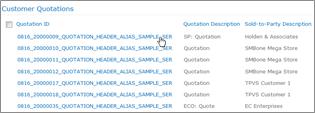
Not
Alternatif olarak, bağlantının yanındaki açılan menüye ve ardından Öğeyi Görüntüle'ye tıklayabilirsiniz.
Bu, teklif ayrıntılarını ayrı bir pencerede açar.
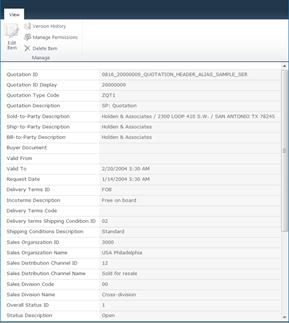
Teklif çalışma alanını açma
Teklif çalışma alanını açarak Müşteriler listesinde belirli bir müşterinin tekliflerini görüntüleyebilirsiniz.
Duet Enterprise Web sitesinde, üst bağlantı gezinti çubuğunda Müşteriler'e tıklayarak müşteriler çalışma alanını açın.
Müşteriler listesinde, çalışma alanını açmak istediğiniz öğenin yanındaki açılan menüye tıklayın ve Çalışma Alanını Aç'a tıklayın.
Not
Çalışma alanını ilk kez açıyorsanız, çalışma alanını oluşturmak istediğinizi onaylamanız istenebilir. Tamam'a tıklayın.
Hızlı Başlat çubuğunda Alıntılar'a tıklayın.
Teklifler listesinde, çalışma alanını açmak istediğiniz öğenin yanındaki açılır menüye tıklayın ve Çalışma Alanı Aç'a tıklayın.
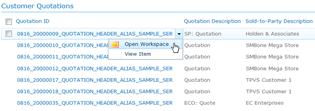
Not
Çalışma alanını ilk kez açıyorsanız, çalışma alanını oluşturmak istediğinizi onaylamanız istenebilir. Tamam'a tıklayın.
Teklifler çalışma alanında, teklifle ilgili farklı türde bilgilerle çalışmanıza olanak sağlayan çeşitli Web Bölümleri vardır. Daha fazla bilgi için aşağıdaki tabloya bakın:
| Web Bölümünün Adı | Burada ne yapabilirsiniz? |
|---|---|
| Anlık İleti Kişileri | Teklifle ilgili iş arkadaşlarınızla iletişim kurun. Listedeki bir iş arkadaşınızla e-posta gönderebilir, sohbet edebilir, arayabilir ve hatta toplantı zamanlayabilirsiniz. Çalışma alanına erişim izni olmayan kişiler de dahil olmak üzere, etki alanınızdaki herkesi işbirliği çalışma alanınızda Kişi olmaya davet edebilirsiniz. Bu, izinlerine bakılmaksızın tüm ilgili bilgilerinizi ve kişilerinizi birleştirmenize olanak tanır. Bilginize: Kişileri kişi olarak eklemek, onlara Duet Enterprise Web sitesine kullanıcı olarak yetki vermez. Erişim almak için, önce site yöneticisinin veya sahibinin onları Duet Enterprise Web sitesine kullanıcı olarak eklemesi gerekir. Daha fazla bilgi için, Ayrıca Bkz bölümüne bakın. İş arkadaşlarınızı kişi listenize eklemek için Yeni öğe ekle'ye tıklayın. |
| Teklif Detayları | Teklifle ilgili kısa bir açıklamayı ve diğer ayrıntıları görüntüleyin. |
| Satış Öğeleri Tablosu | Teklifle ilişkili satış öğelerini görüntüleyin. |
| İlgili Dökümanlar | Satış maddesinin bağlamı için geçerli olan tüm ilgili belgeleri görüntüleyin. Bilginize:İlgili Belgeler Web Bölümü'ndeki belgeleri görüntülemek için, önce Satış Öğeleri Tablosu Web Bölümü'nde bir öğe seçmeniz gerekir. Bu çalışma alanına gelen diğer kullanıcılarla paylaşmak istediğiniz ilgili ve faydalı belgeleri de karşıya yükleyebilirsiniz. Belgeyi karşıya yüklemek için:
Önemli: Bu alanların gerektirdiği değerleri site tasarımcısı belirtir. Seçilecek doğru değerleri bilmiyorsanız, site yöneticinize başvurun. Belgeyi görüntüleyebilir veya kaydedebilirsiniz. Bunlardan birini yapmak için,
|
| İş Ortakları | Alıcı taraf, Fatura veren taraf, Ödeyen ve Gönderen taraf gibi Satış ve Dağıtım ayrıntılarını görüntüleyin. |
| İlgili Eylemler | Çalışma alanının bağlamına bağlı olarak raporları ve eylemleri görüntüleyin. Teklif çalışma alanında, kullanılabilir tek rapor Müşteri Başına Genel Teklif Bilgileri'dir. Raporu veya eylemi açmak için bir bağlantıya tıklayın. |
| Raporlar | Teklifle ilgili raporları görüntüleyin. İlgili Eylemler Web Bölümü'nde çalıştırdığınız tüm raporlar, Raporlar Web Bölümü'nde görüntülenir. |
| Ekip Tartışması | Bir tartışma yazışması başlatabilir veya bir tartışma yazışmasını yanıtlayabilirsiniz. Ayrıca birisi bir yazışmayı yanıtladığında bildirim almak üzere kendinize uyarılar da ayarlayabilirsiniz. |

