SharePoint sitesinde ilginizi çeken bir belge bulduğunuzda , güncelleştirmeleri izlemek için belgeyi izleyebilir ve belgeye yer işareti ekleyebilirsiniz.
Belgeyi takip ederek şunları yapabilirsiniz:
- Haber akışınızda, başkalarının belge düzenleme veya paylaşma gibi etkinlikleriyle ilgili güncelleştirmeleri görün.
- Hızlı başvuru için belgeyi Takip Edilen Belgeler listenize ekleyin.
- Bir belgeyi takip etmeye başladığınızda ekip arkadaşlarınızı bilgilendirin, yeni içerikler keşfetmelerine yardımcı olun.
Not
Takip et seçeneğini görmüyorsanız, kuruluşunuz bu makalede açıklanan özelliklerden bazılarını özelleştirebilir veya kısıtlayabilir. SharePoint yöneticinize veya müdürünüze danışın.
Site kitaplığındaki bir belgeyi veya dosyayı izleme
Site kitaplığında ya da iş veya okul için OneDrive kitaplığınızda bulunan bir belgeyi yalnızca birkaç tıklamayla takip edebilirsiniz:
- İzlemek istediğiniz belgeyi seçin.
- Belgenin yanındaki üç noktaya (...) tıklayın ve Takip Et'i seçin. Seçenek olarak Takip Et'i görmüyorsanız, Gelişmiş'i tıklatın ve sonra da İzle'yi tıklatın.
Haber akışınızdan bir belgeyi takip etme
Haber akışınızda ilginç bir belge bağlantısı gördüğünüzde (örneğin, patronunuzun gönderide bahsettiği bir bağlantı), bu bağlantıyı izleyerek haber akışınızda bu bağlantıyla ilgili güncelleştirme bildirimleri alabilir ve takip edilen belgeler listenizde bu bağlantıyı elinizin altında tutabilirsiniz. Belgeleri doğrudan bir haber akışından takip edemeseniz de, belgeyi genellikle depolandığı kitaplıktan takip edebilirsiniz.
Not
Microsoft 365'i Viva EngageViva Engage ile çalıştırıyorsanız Haber Akışı özelliği kullanılamaz. Viva Engage varsa, bunun yerine bir Viva Engage sekmesi veya düğmesi görürsünüz.
Haber akışınızda görünen bir belgeyi veya başka bir dosyayı takip etmek için:
Sayfanın en üstünde, üst bilgideki Haber Akışı'na tıklayın.

Ya da uygulama başlatıcı seçin ve ardından Haber Akışı'na tıklayın.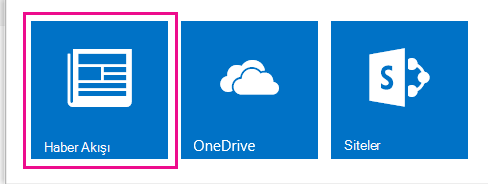
Haber Akışı sayfasında, ilginizi çeken belgeyi veya dosyayı tıklatın. Dosya izinleri izin veriyorsa dosya görüntülenmek veya düzenlenmek üzere açılır.
Tarayıcıda URL'nin sonundaki dosya adını silip Enter tuşuna basarak dosyayı içeren kitaplığa gidin.
Örneğin, URL http://contoso/Planning belgeler/FirstQuarterPlan.docx ise, FirstQuarterPlan.docx silmeniz ve sonuçta elde edilen URL'yi seçmeniz gerekir: http://contoso/Planning belgeler/.Not
Bazı URL'ler buna izin vermeyebilir.
Belge kitaplığında, izlemek istediğiniz belgenin veya dosyanın yanındaki üç noktaya (...) tıklayın ve sonra açıklama balonu penceresinde İzle'ye tıklayın.
Açıklama balonunda içeriğin önizlemesi ve en son kimin ve ne zaman güncelleştirdiği gibi diğer bilgiler gösterilir.
Paylaşılan belgeyi takip etme
Birisi sizinle belge paylaştığında, onu takip edilen belgeler listenizde hızla yeniden bulabilmek için takip etmeyi düşünün. Çoğu durumda, birisi sizinle belge paylaştığında bir e-posta alırsınız. Belgeyi takip etmeye başlamak için e-postada Takip et bağlantısını seçebilirsiniz.
Paylaşılan bir belgeyi aşağıdaki gibi de takip edebilirsiniz:
- Belgeyi içeren site kitaplığını açın.
- Belgeyi seçin.
- Belgenin yanındaki üç noktaya (...) tıklayın ve Takip Et'i seçin. Takip Et'i seçenek olarak görmüyorsanız, Gelişmiş'i tıklatın.
Belgeyi izlemeyi durdurma
Artık dosyayı izlemek ve dosya hakkında haber akışı güncelleştirmeleri almak istemediğinizde, dosyayı izlemeyi bırakabilirsiniz.
İş veya okul için OneDrive kitaplığınıza gitmek için sayfa üst bilgisinde OneDrive'ı seçin.
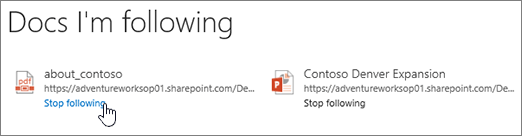
Takip Edilen Belgeler'i veya Hızlı Başlat panelinde Takip Edilenler'i seçin.
Takip etmeyi bırakmak istediğiniz belgenin altında Takip etmeyi durdur'u seçin.