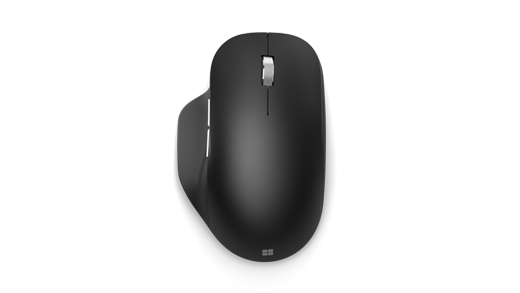
Microsoft Bluetooth Ergonomik Fare, konfor ve denetim için tasarlanmıştır. Farenin iki adet özelleştirilebilir başparmak düğmesi1 bulunur ve en fazla üç bilgisayarla eşleştirmenize ve bunlar arasında hızla geçiş yapmanıza olanak tanır2.
Not
- Tam özelleştirme için Microsoft Fare ve Klavye Merkezi gerekir. Uygulamayı edinin
- Akıllı anahtar için Microsoft Fare ve Klavye Merkezi gerekir.
Farenizi bilgisayarınıza bağlama
Microsoft Bluetooth Ergonomik Fare'yi kullanmak için bilgisayarınızda Bluetooth 4.0 veya üzeri olmalıdır. En iyi şekilde Windows 11Windows 11 veya Windows 10Windows 10 ile çalışacak şekilde tasarlanmıştır ve Swift Pair'i destekler. En fazla üç farklı bilgisayarı eşleştirebilirsiniz.
Not
Bilgisayarınızın hangi Bluetooth sürümünü desteklediğinden emin değilseniz Bilgisayarımda hangi Bluetooth sürümü var?
- Fareyi açmak için farenin alt tarafındaki güç düğmesini kaydırın.
Otomatik olarak eşleştirme moduna geçmelidir. Görünmezse eşleştirme düğmesine yaklaşık 5 saniye basılı tutun. Farenin altındaki ilk eşleştirme ışığı yanıp sönmelidir. - Windows kişisel bilgisayarınızda, fareniz için bir bildirim görünürse Bağlan'ı seçin, ardından kurulmasını bekleyin.
Bildirimi göremiyor musunuz? BaşlangıçAyarları'na>> gidinBluetooth & cihazları>Cihaz> ekleBluetooth>Microsoft Bluetooth Ergonomik Fare>Bitti.
Farenizle en fazla iki cihaz daha eşleştirebilirsiniz. Farenizi başka bir cihazla eşleştirmek için eşleştirme düğmesine basarak başka bir cihazla değiştirin, ardından yeni cihazı eşleştirmek için yukarıdaki yönergeleri izleyin.
Farenizi kullanırken, bir bilgisayardan diğerine el ile geçiş yapmak için farenizdeki eşleştirme düğmesine basabilirsiniz.
Akıllı anahtarı kullanarak cihazlar arasında geçiş yapma
Cihazlarınız eşleştirildikten sonra, farklı cihazlardaki ekranlar arasında otomatik olarak geçiş yapmak için Microsoft Bluetooth Ergonomik Fare'yi kullanabilirsiniz. Fare imlecinizi ekranınızın kenarına getirin ve ardından farenizi başka bir bilgisayarın başka bir ekranında kullanın.
Öncelikle tüm cihazlarınızı eşleştirmeniz ve her bir bilgisayara Microsoft Fare ve Klavye Merkezi'ni yüklemeniz gerekir.
Microsoft Fare ve Klavye Merkezi'nde Akıllı anahtarı şu şekilde ayarlayabilirsiniz:
- Microsoft Bluetooth Ergonomik Fare'nin eşleştirildiği cihazlardan birinde Fare ve Klavye Merkezi'ni açın ve ardından Smart Switch'i seçin.
-
Akıllı anahtarı etkinleştir'i açın.
Farenizle eşleştirilen cihazların listesini, eşleştirildikleri sırayla görürsünüz. - Akıllı anahtar için düzeninizi ayarlayın ve ayarlarınızı değiştirin.
Pilleri değiştirme
Microsoft Bluetooth Ergonomik Fare iki adet AAA pil kullanır. Pilleri değiştirmek için fareyi ters çevirin, pil kapağını açmak için küçük tırnağa basın ve ardından iki AAA pili yerine takın.
Pil tasarrufuna yardımcı olmak için, farenizi kullanmadığınızda alttaki güç düğmesini kapatın.
İpucu: Pil düzeyini istediğiniz zaman kontrol etmek için Windows kişisel bilgisayarınızda Ayarlar'ı açın, ardından Bluetooth & cihazları>Cihazlar'ı seçin. Pil düzeyi, farenizin yanında görüntülenir.
Fare ayarlarını özelleştirme
Farenizin davranışını ve ayarlarını değiştirmek için:
-
Windows 11:
 >için Başlat simgesini seçin
 > Ayarlar simgesi Bluetooth& aygıtları
 >
 .
-
Windows 10Windows 10: >Ayarlar
 > içinCihazlar
 > simgesi .
İpucu
Microsoft Mouse ve Klavye Merkezi, Microsoft fare ve klavyenizden en iyi şekilde yararlanmanıza yardımcı olan bir uygulamadır. Fare ve Klavye Merkezi, bilgisayarınızda çalışma şeklinizi kişiselleştirmenize ve özelleştirmenize yardımcı olur. Uygulamayı edinmek için bkz. Fare ve Klavye Merkezi'ni indirme.
İlgili konular
- Microsoft fare veya klavyenizin sorunlarını giderme
- Microsoft faremi veya klavyemi Nasıl yaparım? temizleyebilirim?
Daha fazla yardım mı gerekiyor?
Teknik destek

Teknik destek için Surface uygulamasını veya web tarayıcısınıaçın, sorununuzu açıklayın ve Yardım Al'ı seçin.
Topluluk desteği

Topluluklar soru sormanıza ve zengin bilgiye sahip uzmanlardan bilgi almanıza yardımcı olabilir. Topluluğa sorun.
Diğer destek seçenekleri

Surface cihazınızı kullanamıyorsanız veya başka bir konuda sorunuz varsa başka bir çevrimiçi destek almak için Yardım Alın bölümünü açın .