
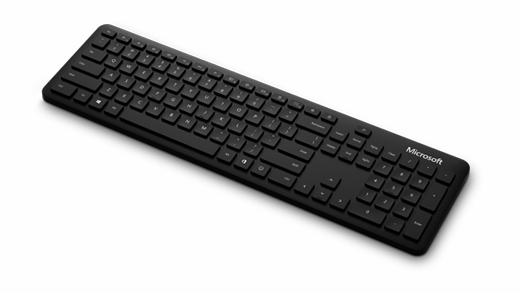
Microsoft Bluetooth Klavye, çalışma alanınızı tamamlarken daha hızlı yazmaya yönelik üretilen ince ve modern bir tasarıma sahiptir.
Gereksinimler
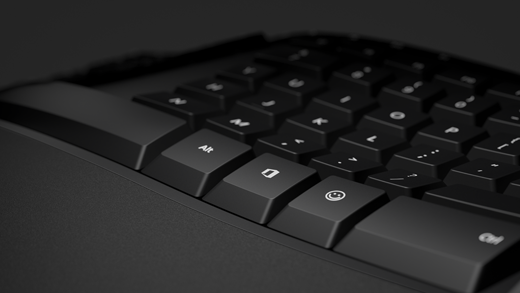
Ayarlamak için  için Office simgesini kullanın veya
  kullanın; bluetooth 4.0 veya üzeri desteği olan Windows 11 veya Windows 10 çalıştıran bir bilgisayara ihtiyacınız olacaktır. Bu klavye, daha hızlı eşleştirme için Windows'ta Swift Pair'i destekler.
Not
Bilgisayarınızın hangi Bluetooth sürümünü desteklediğinden emin değilseniz Bilgisayarımda hangi Bluetooth sürümü var? bölümüne gidin.
Klavyenizi bağlama
LED ışık yanıp sönmeye başlayana kadar klavyenin altındaki eşleştirme düğmesini 5 saniye basılı tutun.
Windows bilgisayarınızda klavyeniz için bir bildirim görünürse Bağlan'ı seçin ve ardından ayarlanmasını bekleyin.
Bildirimi göremiyor musunuz?
Bluetooth & cihazlarını>başlat> Cihaz>Bluetooth ekle'yive ardından listeden Microsoft Bluetooth Klavye'yi seçin.
Kendinizi emojilerle ifade edin
basın ve sizin için her şeyi ifade eden emojileri seçin. Emoji tuşunu kullanarak, telefonunuzda yaptığınız gibi emojileri hızlı bir şekilde ekleyebilirsiniz.
Yazma ayarlarını özelleştirme
Klavyenizin yazma ayarlarını değiştirmek için:
-
 >
ayarlar
>
ayarlar > zaman& dil
 >
> seçin.
İpucu
Microsoft Mouse ve Klavye Merkezi, Microsoft fare ve klavyenizden en iyi şekilde yararlanmanıza yardımcı olan bir uygulamadır. Fare ve Klavye Merkezi, bilgisayarınızda çalışma şeklinizi kişiselleştirmenize ve özelleştirmenize yardımcı olur. Uygulamayı edinmek için bkz. Fare ve Klavye Merkezi'ni indirme.