
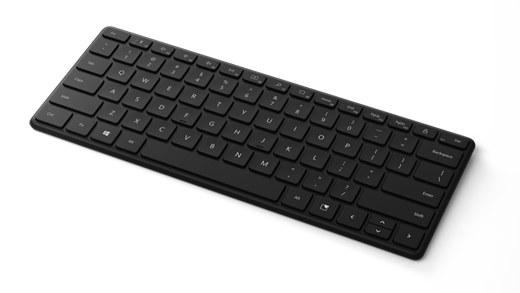
Microsoft Designer Compact Keyboard, rahat bir yazma deneyimi için şık bir tasarıma, premium kaplamaya ve düşük profilli bir açıya sahiptir.
Gereksinimler
Ayarlamak için Windows 11 veya Bluetooth 4.0 veya üzeri desteği olan Windows 10 çalıştıran bir bilgisayara ihtiyacınız olacaktır. Bu klavye, daha hızlı eşleştirme için Windows'ta Swift Pair'i destekler. Expressive tuşunu kullanmak için Windows 11 çalıştıran bir bilgisayara ihtiyacınız vardır.
Bilgisayarımda hangi Bluetooth sürümü var?
Klavyenizi bağlama
Klavyenizi en fazla üç cihazla eşleştirebilirsiniz. Windows bilgisayarınıza şu şekilde bağlanabilirsiniz:
Açmak için klavyenizin alt kısmındaki anahtarı kaydırın. Klavyeniz otomatik olarak eşleştirme moduna girer ve LED ışığı yanıp söner. Aksi takdirde, klavyenizin sol üst kısmındaki çift düğmesini 5 saniye boyunca veya LED ışığı yanıp sönmeye başlayana kadar basılı tutun.
Windows bilgisayarınızda klavyeniz için bir bildirim görünürse Bağlan'ı seçin ve ardından ayarlanmasını bekleyin.
Bildirimi görmedin mi?
- Windows 11:Başlangıç>Ayarları>Bluetooth & cihazlar>Cihaz Bluetooth ekle'yi> seçin ve ardından listeden Sıkıştırılmış Klavye'yi Microsoft Designer seçin.
-
Windows 10:
 seçin, ardından
  > cihazlar
  >Bluetooth & Bluetooth simgesi için diğer cihazlar
  > içinBluetooth ekle simgesi veya Bluetooth simgesi için diğer cihazlar
  >>Microsoft Designer Kompakt Klavye>Bitti.
Klavyenizi başka bir cihazla eşleştirmek için eşleştir düğmesine basın. Işık bir sonraki Bluetooth yuvasına dönüşür ve klavyeniz eşleştirme moduna girer. Bağlan bildirimi birden çok bilgisayarda görünüyorsa, eşleştirmek istediğiniz bilgisayarda bu bildirimi seçin ve ardından yönergeleri izleyin.
Pillerinizi değiştirin
Microsoft Designer Compact Keyboard'unuz dört coin-cell (C2032) pil kullanır. Pilleri klavyenize şu şekilde yerleştirin:
- Klavyenizi çevirin ve küçük deliğe bir raptiye yerleştirin.
- Raptiyeyi tutmaya devam edin ve pil kapısını klavyeden uzağa kaydırın.
- Pillerinizi kullanılabilir yuvalara yerleştirin. Pozitif ucun yukarı dönük olduğundan emin olun.
- Pil kapısını yeniden konuma kaydırın.
İpucu
Pil düzeyini istediğiniz zaman denetlemek için Ara'yı seçin, yazın Bluetoothve bluetooth & diğer cihaz ayarlarını açın. Pil düzeyi, farenizin yanında görüntülenir.
Emojilerle kendinizi ifade edin
İfade tuşuna basmanız ve sizin için her şeyi ifade eden emojileri seçmeniz yeter. İfade tuşuyla, telefonunuzda yaptığınız gibi emojileri hızla ekleyebilirsiniz.
Yazma ayarlarını özelleştirme
Klavyenizin yazma ayarlarını değiştirmek için:
-
>
ayarlar
 > zaman& dil
 >
> seçin.
İpucu
Microsoft Mouse ve Klavye Merkezi, Microsoft fare ve klavyenizden en iyi şekilde yararlanmanıza yardımcı olan bir uygulamadır. Fare ve Klavye Merkezi, bilgisayarınızda çalışma şeklinizi kişiselleştirmenize ve özelleştirmenize yardımcı olur. Uygulamayı edinmek için bkz. Fare ve Klavye Merkezi'ni indirme.