
Microsoft Teams; konuşmaları, içeriği ve uygulamaları tek bir yerde birleştiren dijital bir merkezdir. Sınıflarınızda Teams kullanılıyorsa, tek bir yerden sınıf arkadaşlarınızla bağlantı kurabilir, eğitmeninize sorular sorabilir, ev ödeviniz üzerinde çalışabilir ve yaklaşan çalışmaları izleyebilirsiniz.
Not
Okulunuzun veya bölgenizin ayarlarından dolayı bu özelliklerden bazıları Microsoft Teams'de devre dışı bırakılmış olabilir. Teams'de oturum açmak için bir okul e-postanız olmalıdır.
Başlarken
Başlangıç olarak Microsoft Teams'de okul e-postanızla oturum açtığınızdan ve sınıflarınıza bağlı olduğunuzdan emin olalım. Bunu https://teams.microsoft.com'da oturum açarak kontrol edebilirsiniz. Eklendiğiniz sınıf ekiplerini görüntülemek için Teams'i seçin.
Henüz yapmadıysanız Teams uygulamasını telefonunuza veya bilgisayarınıza indirin.
Kanallardaki konuşmalar
Sınıf ekiplerinizin her birinde kanalları görürsünüz. Kanallar; üniteler, konular veya küçük grup çalışmaları çevresinde düzenlenmiştir. Bunlardan birini seçerek sınıfınızdaki herkesle (yalnızca kanalda çalışan kişilerle değil) paylaştığınız sekmeleri görüntüleyin.
Her sınıf ekibindeki Genel kanalı, sınıf arkadaşlarınız ve eğitimcinizle birçok konuda işbirliği yaptığınız yerdir. Ekip konuşmaları bir ölçüde sosyal medyaya benzer; gönderiler oluşturabilir, diğer gönderileri yanıtlayabilir ve @mention dikkatini çekmek istediğiniz kişilerin adlarını gönderebilirsiniz. Ayrıca, sınıfınızdaki herkese ulaşarak okul dosyalarınızı paylaşabilir, projeleri ve fikirleri kolayca tartışabilirsiniz.
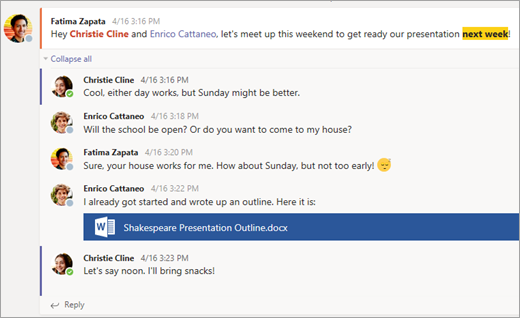
Belge paylaşımı ve işbirliği
Konuşmada paylaşılan her dosya, otomatik olarak bu kanalın Files sekmesine eklenir. Dolayısıyla, bir kanal farklı konuşmalarla dolsa bile o dosyaya yeniden bakmak için nereye gitmeniz gerektiğini bilirsiniz. Sınıfınızdaki herkes bu dosyaları görebildiği, açabildiği ve düzenleyebildiği için, Word, PowerPoint veya Excel'de birlikte çalışmak için harika bir yoldur.
Gerçek zamanlı sohbet etmek ve çalışmak için, belgeyi açıp Konuşmayı veya sohbet başlat düğmesini ve @mention birlikte çalıştığınız diğer öğrencileri seçmeniz yeterlidir. Belgeniz açık kalırken konuşmanız kenara çekilir. Böylelikle aynı anda hem tartışabilir hem de belgenizde çalışabilirsiniz.
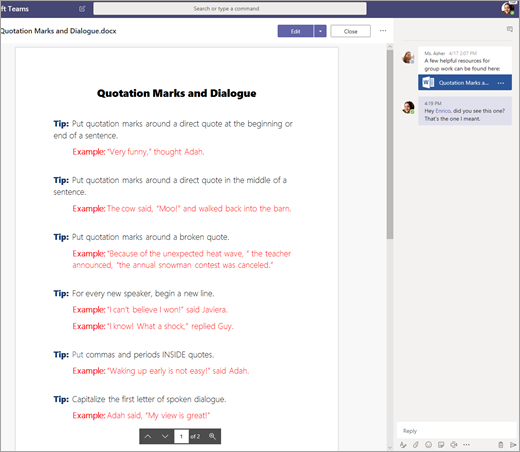
Evde Microsoft 365'iniz yok mu? Sorun değil. Web tarayıcınızda https://teams.microsoft.com'a gittiğinizde uygulamadan çıkmanıza gerek kalmadan Microsoft 365 belgeleri üzerinde çalışabilirsiniz.
OneNote Sınıf Not Defteri
Eğitimcinizin sınıfını nasıl işlediğine bağlı olarak, OneNote Sınıf Not Defteri'ne erişiminiz olabilir. İstediğiniz sınıfa gidin ve Sınıf Not Defteri'ni seçin. OneNote Sınıf Not Defterinizin farklı bölümleri olacaktır:
- İçerik Kitaplığı: Sınıfta okuyabileceğiniz sayfaları olan bir defter gibi.
- İşbirliği Alanı: Üzerinde diğer öğrencilerle birlikte çalışabileceğiniz sayfalar.
- Kendi çalışma alanınız: Bu çalışma alanı size ve eğitmeninize özeldir ve ev ödevleri ve ders notları için bölümler içerir. Bu alanı sayfalar, notlar ve düşünceler eklemek veya eğitimcinizin doğrudan size dağıttığı ödevler üzerinde çalışmak için kullanın.
-
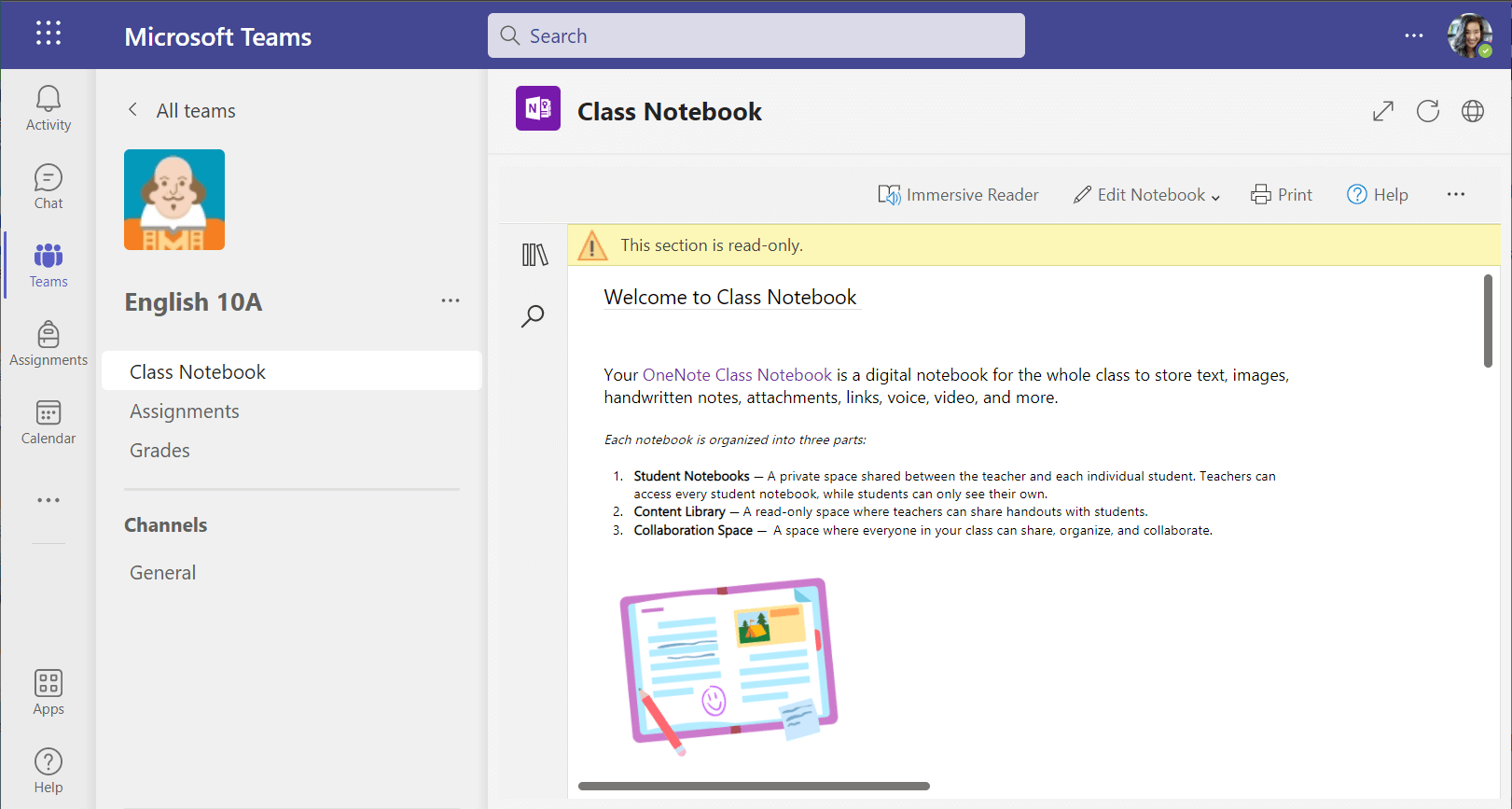
OneNote Sınıf Not Defteri sayfaları normal belge sayfaları gibi değildir. Her sayfa size gerektiği kadar uzayabilir veya genişleyebilir ve dokunmatik ekranlı bir cihazla üzerine yazabilir veya çizebilir, multimedya ekleyebilir ya da doğrudan seçip sürükleyerek öğelerin yerlerini değiştirebilirsiniz.
Ödevler
Ödevlerinizi görüntüleme
- Sınıfta: Bu sınıf ekibine gidin ve Ödevler'i seçin.
- Tüm sınıflarınız arasında: Uygulama çubuğunuzda Ödevler simgesini seçin ( Teams simgeniz de bu çubuktadır).
- Telefonunuzda:Ödevler simgesine dokunun.
Tüm ödevleriniz kart olarak görüntülenir. Açmak için birini seçmeniz yeterlidir.
Ödevleri teslim etme
Bir ödevi seçtikten sonra, teslim tarihi, tüm özel yönergeler veya puanlama yapılacak bölümler gibi ödevi yapmak için ihtiyacınız olan tüm bilgileri görürsünüz. Eğitimciniz tamamlayıp iade etmeniz için bir çalışma sayfası veya test eklemişse, buradan bunu açabilir ve doğrudan çalışmaya başlayabilirsiniz. Çalışmanız otomatik olarak kaydedilir.

Çalışmanızı teslim etmeye hazır olduğunuzda Teslim et'i seçin.
Diğer seçenekler:
- Bazen bir şeyi teslim ettikten sonra fikir değiştirirsiniz. Son tarih henüz geçmediyse, dert değil. Ödevinize dönün ve Teslimi geri al'ı seçin. Şimdi ödevi tekrar teslim etmeden önce gereken değişiklikleri yapabilirsiniz.
- Geç teslim et. Bu düğmeyi görmeniz, bu ödevin teslim tarihinin geçtiği ama ödevi hala teslim edebileceğiniz anlamına gelir.
- Eğitimciniz çalışmayı size iade edip düzeltmeler yapmanızı istediyse, güncelleştirmelerinizi yapın ve başka bir gözden geçirme için geri göndermek üzere tekrar teslim et'i seçin.
- Teslim et düğmesini seçemiyorum? Teslim tarihi geçmiş ve eğitimciniz artık bu ödev üzerindeki çalışmaları kabul etmiyor olabilir.