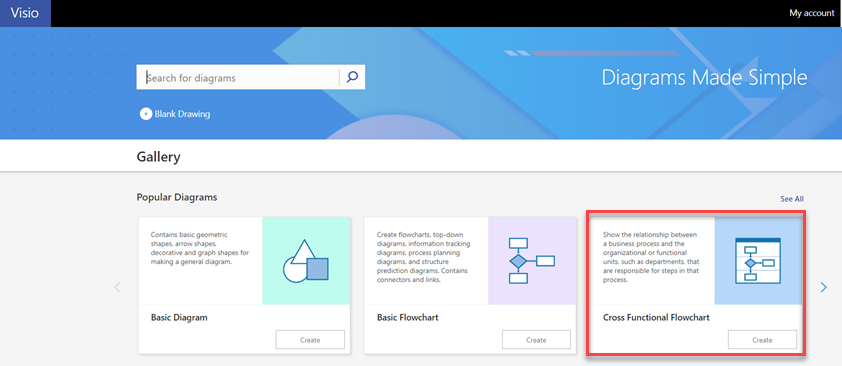
bir iş süreci ile bu işlemden sorumlu işlevsel birimler (departmanlar gibi) arasındaki ilişkiyi göstermek için işlevsel akış çizelgelerini kullanın.
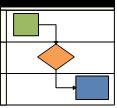
Akış çizelgesindeki kulvarlar departmanlar veya konumlar gibi işlevsel birimleri temsil eder. İşlemdeki bir adımı temsil eden her şekil, bu adımdan sorumlu işlevsel ünitenin kulvara yerleştirilir.
Not
Web için Visio kullanıyorsanız, işlevsel akış çizelgelerinin Visio Plan 1'da kullanılabildiğini, ancak Microsoft 365'teki Visio'da kullanılamadığını unutmayın.
- Visio'yu başlatın.
- Kategoriler listesinde Akış Çizelgesi'ne tıklayın.
- İşlevsel Akış Çizelgesi şablonunu ve ardından Oluştur'u tıklatın.
- İstenirse, kulvar yönü için Yatay veya Dikey'i seçin ve Tamam'a tıklayın. Yönü İşlevsel Akış Çizelgesi sekmesinden değiştirebilirsiniz.
Şablon, sayfada daha önceden yer alan kulvarlarla birlikte açılır.
Not
Ayrıca, Veri Görselleştiricisi diyagramını kullanarak Excel tabanlı verilerden otomatik olarak işlevsel akış grafiği oluşturabilirsiniz. Daha fazla bilgi için bkz. Veri Görselleştiricisi diyagramı oluşturma.
Kulvar ekleme
Diyagramınıza kulvarlar eklemenin birkaç yolu vardır:
- Kulvar başlığını sağ tıklatıp kısayol menüsünde Şundan Önce 'Kulvar' Ekle veya Şundan Sonra 'Kulvar' Ekle öğesine tıklayın.
- İşaretçiyi kulvarlardan birinin köşesinin üstünde tutun. Görüntülenen küçük 'Kulvar' Şekli Ekle okunu tıklatın.
- İşlevsel Akış Çizelgesi sekmesinin Ekle grubunda Kulvar'ı tıklatın. Seçili kulvardan sonra ya da hiç kulvar seçilmemişse, en sona bir kulvar eklenir.
- İşlevsel Akış Çizelgesi Şekilleri kalıbından, bir kulvar şeklini sürükleyin ve görünmesini istediğiniz yere bırakın.
Metni değiştirme
- Diyagramı ve kulvarları etiketlemek için, yer tutucu metnini içeren şekli tıklatın ve etiketi yazın.
- Etiketi yeniden konumlandırmak için, Giriş sekmesinin Araçlar grubunda Metin Bloğu aracına tıklayın, etikete tıklayın ve yeni bir konuma sürükleyin.
- Etiket metninin yönünü değiştirmek için İşlevsel Akış Çizelgesi sekmesine tıklayın ve tasarım grubundaŞerit Etiketini Döndür'e tıklayın.
Şekilleri düzenleme ve gruplama
- İşleminizdeki aşamaları belirtmek için İşlevsel Akış Çizelgesi Şekilleri kalıbındaki Ayırıcı çizgileri kullanın. Aşama değişikliğini işaretlemek için kulvarlara bir tane bırakın (örneğin, Kilometre Taşı 1'den Kilometre Taşı 2'ye geçme). Etiketi değiştirmek için aşama seçiliyken yazın.
- Birbiriyle ilgili şekillerin gruplarını çevreleyen bir sınır eklemek için Kapsayıcılar'ı kullanın. Önce gruplandırmak istediğiniz şekilleri seçin, ardından Ekle sekmesinin Diyagram Bölümleri grubunda Kapsayıcı'ya tıklayın ve galeriden bir kapsayıcı seçin.
Kulvarları yeniden düzenleme
- Giriş sekmesinde, Araçlar grubunda İşaretçi Aracı'na tıklayın.
- Seçmek için, taşımak istediğiniz kulvarlardan birinin başlığını tıklatın.
İşaretçi, Taşı simgesini görüntülemelidir. - Kulvarı sürükleyin ve istediğiniz yere bırakın.
Kulvar tarafından kapsanan şekiller de kulvarla hareket eder. Bir şeklin kapsanıp kapsanmadığını ya da yalnızca kulvarda yer alıp almadığını denetlemek için, şekli seçin. Şekil kapsanıyorsa, kulvar hafif bir vurguyla parlar. Şekil kapsanmıyorsa ancak kapsanmasını istiyorsanız, şekli biraz hareket ettirin, kulvar şekli tanır.
Kulvarı silme
- Silmek istediğiniz kulvarın başlığına tıklayın ve delete tuşuna basın. Kulvarda kapsanan tüm şekiller de silinir.