
Diyagramlarınızın slayt parçacıklarını oluşturup powerpoint'e aktararak Visio diyagramlarınızı Microsoft 365 için PowerPoint paylaşabilirsiniz. Diyagramlarınızı PowerPoint’e almak hiç bu kadar kolay olmamıştı.
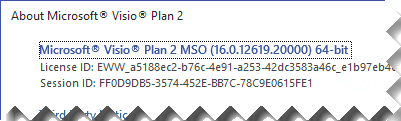
 Slayt parçacıkları oluşturma ve Bunları PowerPoint'e aktarma özelliği yalnızca Visio Plan 2 ile kullanılabilir. Hangi Visio sürümünü kullandığınızdan emin değilseniz, VisioHakkındaDosya>Hesabı'ne> tıklayın. İletişim kutusunun sol üst köşesinde, hangi Visio_generic sürümüne sahip olduğunuz gösterilir:
Not
Bu özelliği kullanmak için bir Microsoft 365 aboneliğiniz olmalıdır. Microsoft 365 abonesiyseniz, en son Office sürümüne sahip olduğunuzdan emin olun. Microsoft 365 güncelleştirme işlemini yöneten bir BT uzmanıysanız, her kanalda hangi güncelleştirmelerin sağlandığını öğrenmek için kanal sürümleri sayfasına göz atın.
Slayt parçacıklarını oluşturma ve PowerPoint’e aktarma
Visio diyagramınız açıkkenSlayt Parçacıkları Bölmesini Görüntüle'ye> tıklayın. Slayt Parçacıkları bölmesi, tasarım pencerenizin sağ tarafında görünür.
Slayt Parçacıkları bölmesinde Ekle’ye tıkladığınızda diyagramınızın üzerinde bir ekran alıntısı çerçevesi görünür.
Ekran alıntısı çerçevesini, diyagramın slaytta göstermek istediğiniz bölümü üzerinde hareket ettirin.
Gerekirse, istediğiniz boyuta gelene kadar ekran alıntısı çerçevesinin köşelerini sürükleyin.
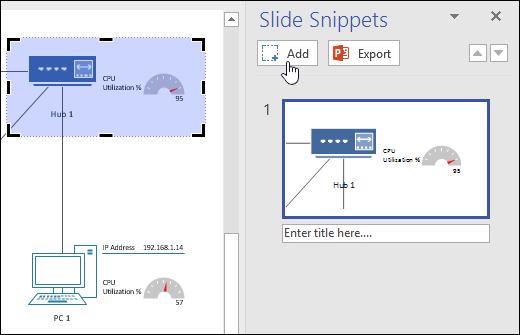
Slayt önizlemesinin altındaki metin kutusuna slaytınız için bir başlık girin.
Başka bir slayt parçacığı eklemek için yeniden Ekle’ye tıklayın ve ardından yeni ekran alıntısı çerçevesini, istenen diyagram alanının üzerine yerleştirip boyutlandırın. Bir slaydı silmeniz gerekiyorsa, Slayt Parçacıkları bölmesini seçin ve ardından Delete tuşuna basın.
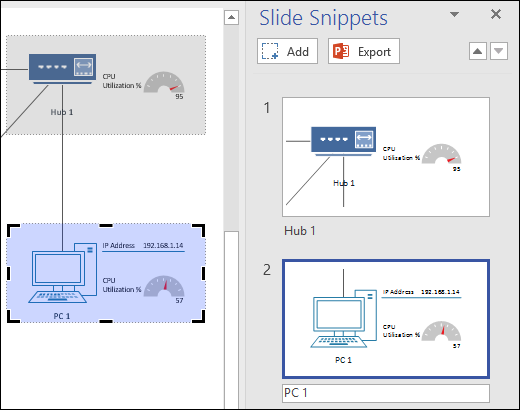
Hazırlanmış slayt parçacıklarınızı yeni bir PowerPoint slayt destesine aktarmak için, Slayt Parçacıkları bölmesinde Dışarı Aktar’a tıklayın. Dosya>Oluştur PowerPoint Sunusu>Sunu Oluştur'a tıklayarak da slayt parçacıklarını dışarı aktarabilirsiniz.
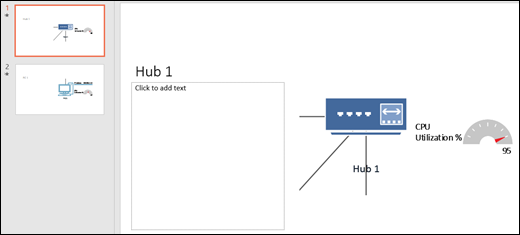
Ekran alıntısı çerçevesini farklı slaytlar arasında çakışıyor ve sonra PowerPoint'e aktarıyorsanız, resimler PowerPoint'te dönüşüm slaydı geçişini kullanır. PowerPoint’in en son abonelik sürümünü kullanmıyorsanız veya slayt parçacıkları çakışıyorsa, slaytlar normal varsayılan slayt geçişini kullanır.