
Şekli Biçimlendir bölmesini kullanarak şekillerin ve çiziminizdeki diğer tüm nesnelerin saydamlığını değiştirin.
- Değiştirmek istediğiniz şekli sağ tıklatın ve Şekil Biçimlendir'i tıklatın.
- Şekli Biçimlendir bölmesi genellikle Dolgu & Çizgi varsayılan olarak açık olarak görünür. Dolgu'yu tıklatın.

- Saydamlık bölümünde, saydamlık düzeyini değiştirmek için kaydırıcıyı kullanın veya tam saydamlık yüzdesini belirtmek için bir sayı girin.
Küçük sayılar daha az saydam, daha yüksek sayılar ise daha saydam anlamına gelir.
Şeklin nasıl görüneceğini görmek için çiziminizdeki canlı önizlemeyi izleyin.
İpucu
Birden çok şeklin saydamlığını değiştirmek için, değiştirmek istediğiniz şekillere tıklarken Ctrl tuşunu basılı tutun. Ardından Şekli Biçimlendir bölmesi, seçilen tüm şekillerin saydamlığını bir kerede değiştirir. Gruplandırılan nesneler, gruba tıklanarak birlikte değiştirilebilir.
Bağlayıcılar, çizgiler, kapsayıcılar veya belirtme çizgileri dahil olmak üzere çiziminizdeki herhangi bir nesnenin saydamlığını ayarlamak için yukarıdaki yordamı kullanın.
Şeklin gradyan dolgusu varsa
Şekli Biçimlendir bölmesinde, Dolgu>Gradyanı durakları kaydırıcısında, her dura (kayan ok) tıklayın ve saydamlığı istediğiniz gibi ayarlayın.
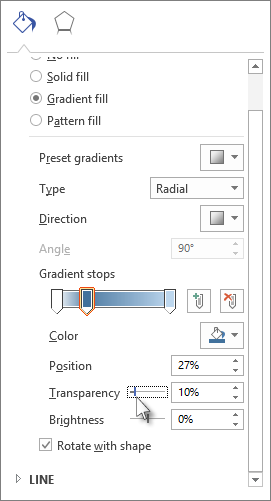
Bu, yalnızca çizimin bu gradyan durağı tarafından denetlenen bölümü için saydamlığı değiştirir. Bu nedenle, şeklin tamamının aynı saydamlığa sahip olmasını istiyorsanız, örneğin %75, her gradyan durağında saydamlığı %75 olarak ayarlayın. Aksi takdirde, şeklin tamamından aynı saydamlığı istiyorsanız, dolguyu gradyandan düze değiştirmek en kolayıdır.