
Microsoft Whiteboard için İpuçları ve Püf Noktalar
Uygulandığı Öğe
Bu yararlı ipuçları ve püf noktaları ile Microsoft Whiteboard deneyiminizden daha da fazla yararlanın.
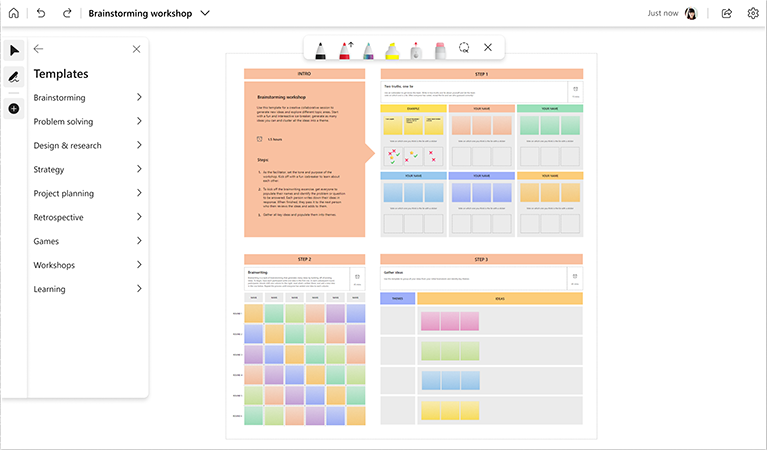
Sıfırdan başlamayın
Yeni bir tahtaya nasıl başlayacağınızdan emin değil misiniz? Beyin fırtınası, ders planları, kıyaslama ve karşılaştırma, iki gerçek ve bir yalan ve daha pek çok yaygın senaryo için önceden hazırlanmış, özelleştirilebilir şablonlarımızdan ilham alın!
- Daha fazla ayrıntı için Whiteboard şablonları sayfasını ziyaret edin.
Gerektiğinde panoları salt okunur hale getirme
Beyaz tahtanızı bir Microsoft Teams toplantısında veya kanalında başlattıysanız, iş arkadaşlarınızın veya öğrencilerinizin üzerinde işbirliğini durdurmasını istediğiniz zaman onu salt okunur moduna almayı tercih edebilirsiniz. Bu, panolarınızı sonlandırmak için yararlı bir yöntemdir (örneğin, son tarihe ulaşıldığında).
Not
Salt okunur mod yalnızca Whiteboard’u Teams toplantısında veya kanalında başlatırsanız kullanılabilir.
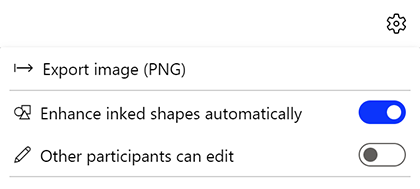
Ayarlarmenüsünde Diğer katılımcılar düzenleyebilir seçeneğini kapatarak açtığınız tahta için salt okunur modunu etkinleştirebilirsiniz. Toplantı sona erdikten sonra bile mevcut tahta için tercihiniz geçerli durumda kalır.
- Daha fazla bilgi edinmek için Ayarlar menü sayfasına göz atın.
Tepkilerle etkileşimi artırma
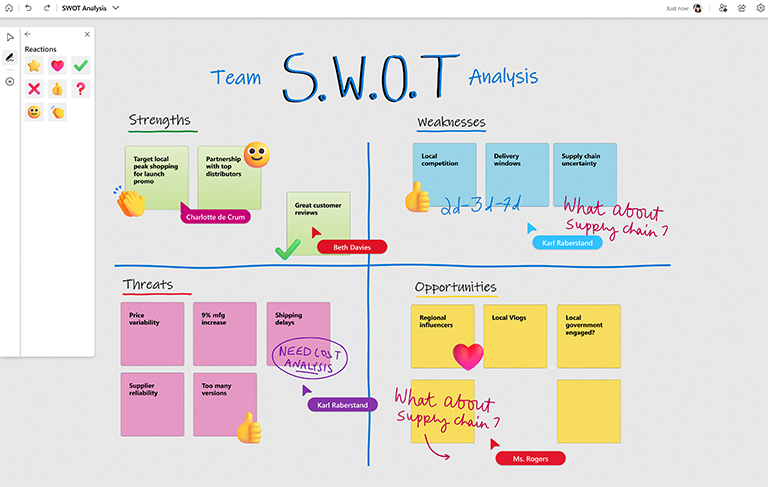
Başkalarıyla etkileşim kurmak için tepkileri kullanın ve paylaşılan tahtalardaki fikirlere ve öğelere oy verin.
Daha iyi görseller için mürekkep araçlarını kullanma
Mürekkep şekil tanıma ile hızlı bir şekilde mükemmel şekiller oluşturun. Tanıdık şekiller çizin ve Whiteboard'un bunları temizlemesini izleyin!

İş akışlarını veya süreçleri görselleştirmeniz mi gerekiyor? Ok kalemlerini kullanarak en sevdiğiniz renklerle ok çizin.

Mükemmel düz çizgileri kolaylıkla çizmek için el yazısıyla Shift tuşunu basılı tutun.

Klavye kısayolları ile zaman kazanma
Bu kullanışlı klavye kısayollarını kullanarak Whiteboard ile etkileşimlerinizi hızlandırın.
| Çizim moduna geçiş | Alt + W / Alt + W + 1 |
|---|---|
| Kalem 2 | Alt + W + 2 |
| Kalem 3 | Alt + W + 3 |
| Vurgulayıcı | Alt + H |
| Silme | Alt + X |
| Ok modu | Alt + A |
| Çift ok | Alt + Shift + A |
| Güzelleştirme | Alt + B |
Klavye kısayolları ile zaman kazanma
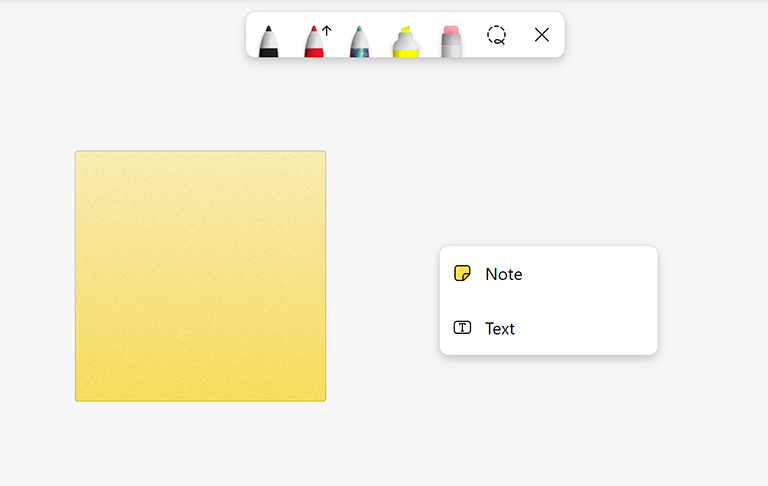
Yapışkan not veya metin kutusu eklemek için tahtanız üzerinde herhangi bir yere sağ tıklayın, ardından yerine taşıyın.
Tahtanızda birkaç nesne mi var? Kolay nesne tutturma ve hizalama kılavuzlarıyla içeriğinizi hızlı bir şekilde hizalayın.

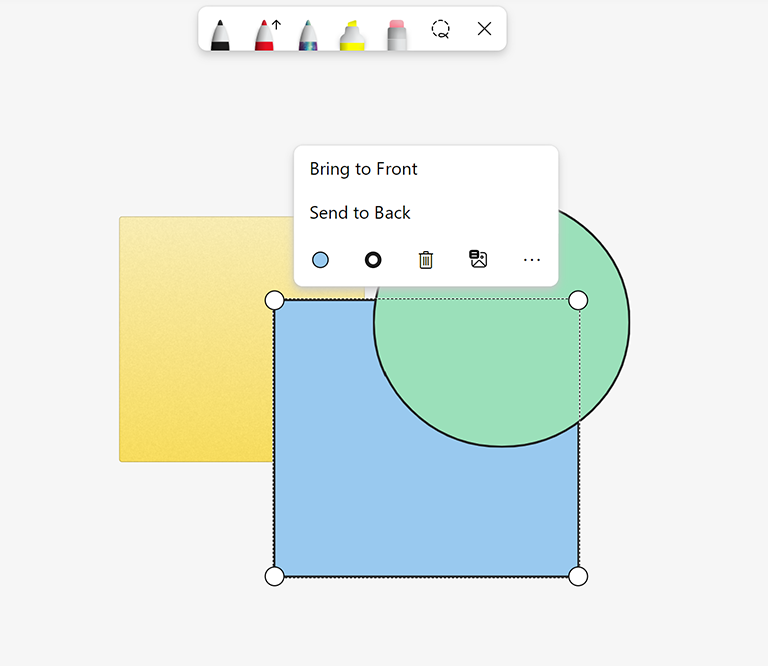
Herhangi bir nesneye sağ tıklayarak veya tahtanızın önüne getirerek veya arkasına göndererek çakışan nesneleri bilerek denetleyin.
Ayrıca bkz.
Daha fazla bilgi edinmek için Diğer Whiteboard kılavuzlarımıza göz atabilirsiniz!