
Mobil cihazlarda, Word'da belgelerinize imza satırı eklemek için deneyebileceğiniz birkaç geçici çözüm vardır. Word belgelerinize imza satırı eklemek için altı çizili tuşunu veya tek hücreli tabloyu kullanabilirsiniz. Gerçek bir imzanın grafiğini de ekleyebilirsiniz. Bununla birlikte, bir eklenti yüklemeden mobil cihazınızdan Word veya Excel dosyalarına dijital imza satırı ekleyemezsiniz.
Bir Word veya Excel dosyasına dijital imza satırı ekleme hakkında genel bilgi için Microsoft 365 dosyaları için dijital imza ekleme veya kaldırma bölümüne gidin.
İmza satırı eklemek için alt çizgi tuşunu kullanma
İmza satırı eklemek için, return tuşunu kullanarak imleci satırın başlamasını istediğiniz yere getirin. Klavyenizde alt çizgi tuşunu bulun ve satır yeterince uzun olana kadar tuşa basılı tutun.
İmza satırı eklemek için tek hücreli tablo kullanma
- İmlecinizi çizginin görünmesini istediğiniz yere konumlandırmak için Return tuşunu kullanın.
-
Belgenize tablo eklemek için Ekle sekmesine ve sonra Tablo simgesine dokunun.
Telefonunuzda Düzenle simgesine (Android telefonlar ve iPhone'lar) veya üç noktaya (Windows telefonlar) dokunun, Giriş simgesine dokunarak şeridi genişletin, Ekle'ye dokunun ve ardından Tablo simgesine dokunun.

-
Tablo sekmesinde Sil'e dokunun.

- Tablonuzda yalnızca ilk hücreyi bırakarak satır ve sütunları silin.
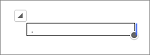
-
Tablo sekmesinde, Tablo Stilleri'ne dokunun.

- Üstbilgi satırının altında kılavuz çizgisi olan, ancak başka kılavuz çizgisi olmayan bir stil seçin.
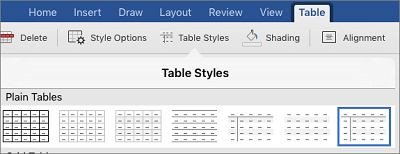
Belgenizde tek bir imza satırı gibi görünen bir satır görürsünüz.