
Belgelerde, açıklama yapmak, yorumda bulunmak veya belgenizde bahsettiğiniz bir şeye gönderme yapmak amacıyla dipnot ve son notlar kullanabilirsiniz. Genellikle dipnotlar sayfanın en altında görünür ve son notlar da belgenin veya bölümün sonunda yer alır
Not
Bu içerik Mac için WordMac için Word uygulamasının masaüstü sürümü için geçerlidir. Web için Word veya mobil uygulamalarda bazı tablo özellikleri kullanılamayabilir.
Dipnot ekleme
Dipnotu eklemek istediğiniz yere tıklayın.
Başvurular Dipnot>Ekle'yi seçin.

WordWord metne bir başvuru işareti yerleştirir ve dipnot işaretini sayfanın sonuna ekler.Dipnot metnini yazın.
İpucu
Belgedeki yerinize dönmek için dipnot işaretini çift tıklayın.
Son Not ekle
Son not eklemek istediğiniz yere tıklayın.
Başvurular Son not>Ekle'yi seçin.
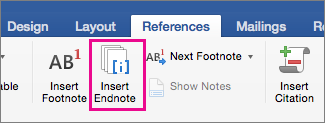
Word metne bir başvuru işareti yerleştirir ve son notu belgenin sonuna ekler.Son not metnini yazın.
İpucu
Belgedeki yerinize dönmek için sonnot işaretini çift tıklatın.
Dipnotları ve son notları özelleştirme
Dipnotları ve son notları ekledikten sonra nasıl göründüklerini değiştirebilirsiniz. Örneğin, sayı biçimini veya belgenizde göründükleri yeri değiştirebilirsiniz.
Başvurular sekmesine gidin.
Dipnotlar grubunda iletişim kutusu başlatıcısını (sağ alt köşedeki küçük ok) seçin.
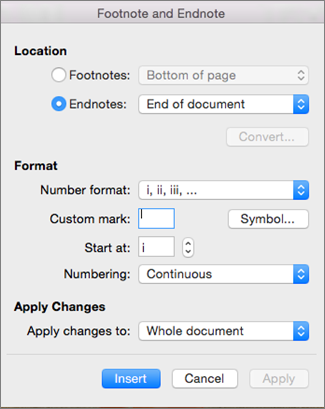
Dipnot ve Son not kutusunda istediğiniz seçenekleri belirleyin.
Tüm belge veya bulunduğunuz bölüm gibi değişiklikleri uygulamak istediğiniz yeri seçin, ardından Ekle'ye tıklayın.
İpucu
Her bölümün başındaki dipnot veya son not numaralandırmasını yeniden başlatmak için Dipnot ve son not kutusunda Dipnot’a veya Son not’a tıklayın ve Numaralandırma’da Tüm bölümleri yeniden başlat’ı seçin.