

Kağıt üzerinde bir metni fosforlu kalemle işaretler gibi göstermek için Word birçok vurgulayıcı bulunur. Metin veya resim seçip vurgulayabilir ya da belgenin farklı bölümlerini işaretlemek için Vurgulama aracını kullanabilirsiniz. Ayrıca, belgenizde vurgulamayı kaldırabilir veya vurgulanmış öğeleri hızla bulabilirsiniz.
Seçilen metni vurgulama
Vurgulamak istediğiniz metni seçin.
Giriş'e gidin ve Metin Vurgu Rengi'nin yanındaki oku seçin.
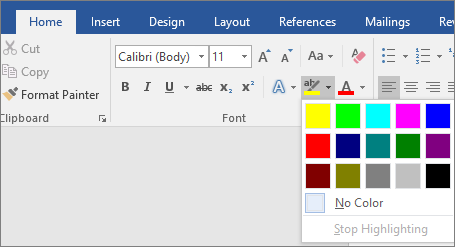
İstediğiniz rengi seçin.
Not
Tek renkli palet veya nokta vuruşlu yazıcı kullanarak belgeyi yazdırmayı planlıyorsanız açık vurgu rengi kullanın.
Belgenin birden çok bölümünü vurgulama
Bu yöntem, belgenin birden çok bölümünü vurgulamak için en iyisidir, çünkü Vurgula aracı siz kapatmaya karar verene kadar açık kalır.
Giriş'e gidin ve Metin Vurgu Rengi'nin yanındaki oku seçin.
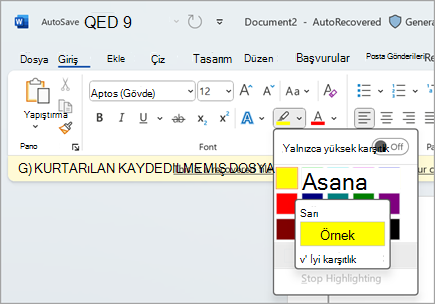
İstediğiniz rengi seçin.
Metin Vurgu Rengi düğmesi seçilen rengi görüntüler ve belgenizde metin içeren alanın üzerine geldiğinizde fare işaretçisi bir dönüşür.
Not
Tek renkli palet veya nokta vuruşlu yazıcı kullanarak belgeyi yazdırmayı planlıyorsanız açık vurgu rengi kullanın.
Vurgulamak istediğiniz metni veya grafiği seçin.
Vurgulamayı durdurmak için Metin Vurgu Rengi
 yanındaki oku seçin ve Vurgulamayı Durdur'u seçin veya Esc tuşuna basın.
Fare işaretçisi, belgenizin üzerine geldiğinizde dönüşür.
Belgenin bir bölümünden veya tamamından vurgulamayı kaldırma
- Vurgulamasını kaldırmak istediğiniz metni seçin veya metnin tümünü seçmek için Ctrl+A tuşlarına basın.
-
Giriş'e gidin ve Metin Vurgu Rengi'nin yanındaki oku seçin.
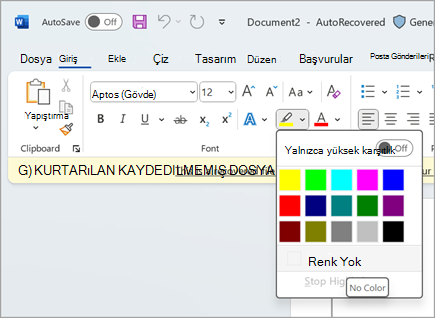
- Renk Yok'u seçin.
Vurgulanan metni hızlı bir şekilde bulma
-
Giriş sekmesinin Düzenleme grubundaGelişmiş Bul'u Bul'u seçin ve seçin>.
Bul ve Değiştir kutusu görüntülenir. Biçim düğmesini görmüyorsanız Diğer'i seçin. -
BiçimVurgusu'nu> seçin.
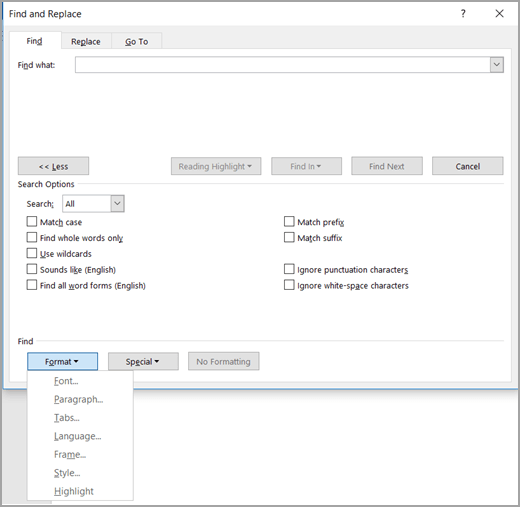
- Sonrakini Bul'u seçin.