
Web için Word ile OneDrive İş kuruluşunuzun sitesinde depoladığınız belgeleri oluşturmak, görüntülemek ve düzenlemek için web tarayıcınızı kullanırsınız.
Sitenizdeki kitaplıklarda belge oluşturarak veya depolayarak Web için Word kullanmaya başlayın.
Değişiklikleri kaydetme
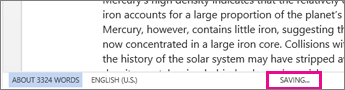
Word, yaptığınız değişiklikleri otomatik olarak kaydeder. Web için Word'in sol alt köşesindeki durum çubuğunda bakın. Kaydedildi veya Kaydediliyor ifadesini gösterecektir.
Belgeleri çevrimiçi olarak paylaşma
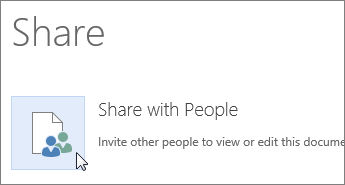
Belgeniz çevrimiçi olduğundan, e-posta eki yerine bir bağlantı göndererek belgeyi paylaşabilirsiniz. Başkaları belgeyi web tarayıcılarında veya mobil cihazlarında okuyabilir.
Dosya>Paylaş>People ile paylaş'ı tıklatın.
Tarayıcıda açıklama yapma
Bir komut balonu belgede nerede açıklamalar yapıldığını gösterir.

Açıklamalara yanıt verin ve ele aldığınız öğeleri kapatın.

Tarayıcıda düzenleme
Belgeye yazı yazmaya çalışırsanız ve hiçbir şey olmazsa, büyük olasılıkla Okuma görünümündesiniz demektir. Düzenleme görünümüne geçme:TWordWeb için Word'deBelgeyi Düzenle'ye> tıklayın.

Metin yazın ve biçimlendirin, resimler ekleyin, sayfanın düzenini ayarlayın ve daha fazlasını yapın. Diğer gelişmiş düzenlemeler için, Word’de Aç seçeneğini tıklatın.

Aynı belge üzerinde birlikte çalışma
Web için Word'da birlikte çalışmak için, belgeyi normalde yaptığınız şekilde düzenleyin. Başkaları da bu belgeyi düzenliyorsa, Web için Word sizi durumlarıyla ilgili uyarır. Şeridi tıklatarak belgede şu anda çalışan herkesi görebilirsiniz.

Bir yazarın adını tıklatmak, sizi belgede onun çalıştığı yere götürür. Yaptığı değişiklikleri de anında görürsünüz. Web için Word, Word 2010 veya sonraki sürümlerinde ya da Mac için Word 2011'de çalışıyor olabilirler.
Üstbilgi veya altbilgi ekleme
Belgenize üstbilgi & alt bilgi eklemek için Üst Bilgi Alt Bilgi Ekle'ye> gidin.

Nasıl görünmelerini istediğinizi seçmek için Seçenekler’i tıklatın.

Sayfa numarası ekleme
Sayfa Numaraları Ekle'ye> tıklayın ve sayfa numarasının nerede görünmesini istediğinizi galeriden seçin.

Hem toplam sayfa sayısını hem de geçerli sayfa numarasını göstermek için (sayfa X / Y) Sayfa Sayısını Ekle’yi seçin.
Metin bulma ve değiştirme
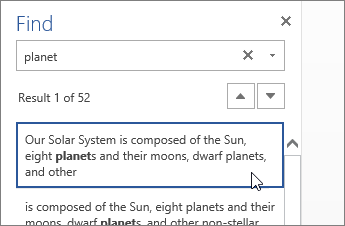
Giriş>,Bul'u tıklatarak (veya Ctrl+F tuşlarına basarak) belgenizde belirli bir sözcük veya ifadenin her kullanımını hızlı bir şekilde arayın. Terimi bağlam içerisinde görebilmeniz için sonuçlar belgenizin yanında görünür. Bir arama sonucunu tıklatmak sizi bu kullanıma götürür.
Metni bulmak ve değiştirmek için Değiştir’i tıklatın (ya da Ctrl+H tuşlarına basın).
Print in WordWord for web
Dosya>Yazdırma'ya gidin. WordWeb için Word, belgenizin tüm düzenini ve biçimlendirmesini tutan bir PDF önizlemesini oluşturur. PDF’i yazıcınıza gönderin, beklediğiniz şekilde yazdırılır.
