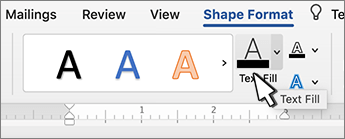
WordArt harflerinin iç rengini değiştirme
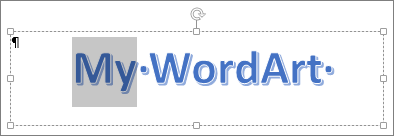
- Renkle doldurulacak WordArt metnini seçin.
-
Şekil Biçimi veya Çizim Araçları Biçimi'ne gidin, Metin Dolgusu'nu seçin ve istediğiniz rengi belirleyin.

İpucu
Rengi değiştirerek WordArt'ınızın daha görünür (saydam) olmasını sağlayabilirsiniz. Gradyan'ı seçin ve ardından istediğiniz çeşitlemeyi seçin.
Ana hat rengini değiştirme
- Değiştirmek istediğiniz WordArt metnini seçin.
-
Şekil Biçimi veya Çizim Araçları Biçimi'ne gidin, Metin Ana Hattı'nı seçin ve anahat rengini seçin.
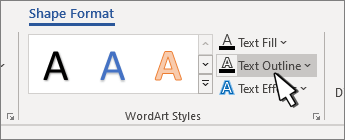
- Ana hattın genişliğini veya stilini değiştirmek için Kalınlık veya Çizgiler'i seçin ve güncelleştirin.

Gölge rengini değiştirme
- Değiştirmek istediğiniz WordArt metnini seçin.
Şekil Biçimi veya Çizim Araçları Biçimi'ne gidin, Metin Efektleri'ni seçin.

-
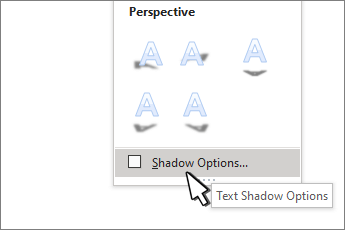
Gölge Gölge>Seçenekleri'ni seçin.
-
Renk'i seçin ve gölgenin rengini belirleyin.