
Office dosyanızdaki resimleri, metin kutularını, şekilleri ve WordArt'ı kolayca yeniden boyutlandırabilirsiniz. Bunun yanı sıra, resmi kırparak resmin istenmeyen bölümlerini çıkarabilirsiniz.
Bir resmi, şekli, WordArt’ı veya başka bir nesneyi yeniden boyutlandırma
Yeniden boyutlandırılacak resmi, şekli, WordArt'ı veya diğer nesneyi seçin.
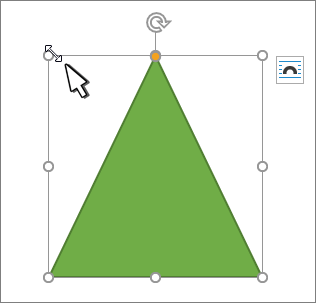
Boyutu bir veya birden çok yönde artırmak veya azaltmak için, boyutlandırma tutamacını merkezden dışarı doğru veya merkeze doğru sürükleyin; bu sırada bir yandan da şunlardan birini yapın:
- Serbestçe yeniden boyutlandırmak için Boyut iletişim kutusunda En boy oranını kilitle seçeneğini kapatın.
- Merkezi aynı yerde tutmak isterseniz, boyutlandırma tutamacını sürüklerken Ctrl tuşunu basılı tutun.
- Orantıları korumak isterseniz, boyutlandırma tutamacını sürüklerken Shift tuşunu basılı tutun.
- Nesnenin hem orantılarını korumak hem de merkezini aynı yerde tutmak için, boyutlandırma tutamacını sürüklerken Ctrl ve Shift tuşlarını aynı anda basılı tutun.
Not
WordArt nesnesini yeniden boyutlandırdığınızda metin yeniden boyutlandırılmaz; yalnızca kapsayıcı yeniden boyutlandırılır. Metni yeniden boyutlandırmak isterseniz, metni seçin ve Giriş sekmesinde yazı tipi boyutunu değiştirin.
Bir öğeyi tam yükseklik ve genişlikte yeniden boyutlandırma
Yeniden boyutlandırılacak resmi, şekli, WordArt'ı veya diğer nesneyi seçin.
Aynı anda birden çok nesneyi yeniden boyutlandırmak için nesneleri seçerken Shift tuşunu basılı tutun.Şekil Biçimi, Resim Araçları Biçimi veya Çizim Araçları Biçimi'ni seçin ve yeni ölçüleri Yükseklik ve Genişlik'e girin.

Not
Yükseklik ve Genişlik'i görmüyorsanız, Boyut grubunda aşağı oka basın.

Yükseklik ve genişliği bağımsız olarak değiştiremiyorsanız en boy oranı kilidini açmanız gerekir:
- İletişim kutusu başlatıcısını seçin Boyut grubundaki
 .
. - En boy oranı sabit onay kutusunu temizleyin.
Tam orantıda yeniden boyutlandırma
Yeniden boyutlandırılacak resmi, şekli, WordArt'ı veya diğer nesneyi seçin.
Aynı anda birden çok nesneyi yeniden boyutlandırmak için nesneleri seçerken Shift tuşunu basılı tutun.Şekil Biçimi, Resim Araçları Biçimi veya Çizim Araçları Biçimi'ne gidin, Boyut grubunda iletişim kutusu başlatıcısını seçin
 .
.Not
Ekran boyutunuz küçükse, iletişim kutusu başlatıcısını görüntülemek için Boyut grubunda aşağı oku seçmeniz gerekebilir.
Orijinal veya farklı bir oran arasında seçim yapmak için En boy oranını kilitle'yi seçin veya temizleyin ve Yükseklik veya Genişlik için bir Ölçek yüzdesi girin.


