
Şiir kitabı şablonumuz, birkaç şairin kitapçık olarak yazdırılabilen tek bir belgede birlikte çalışmasını kolaylaştırır. Başlamak için:
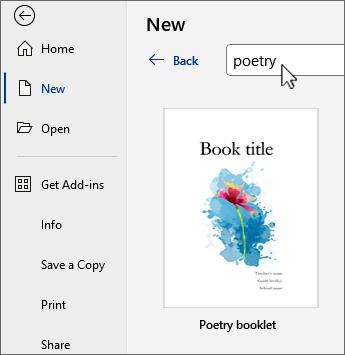
- Dosya sekmesine gidin ve Yeni'yi seçin.
- Çevrimiçi şablon ara alanına yazınpoetry.
- Şiir kitapçığı şablonunu seçin.
- Oluştur’u seçin.
İpucu: Daha fazla seçenek için create.microsoft.com'da çevrimiçi arama yapın.
Daha fazla şiir için sayfa ekleme
Kitapçığın her sayfası yeni bir şiirle başlar. Kitapçığı her şairi bekleyen boş bir sayfa olacak şekilde ayarlamak için şunu yapın:
- İmlecinizi son sayfanın başlıktaki "Yazarlar" öğesinin önüne getirin ve Ekle sekmesine gidip
 Sayfa Sonu'nu seçin.
 - Yeni boş sayfanın üst kısmını tıklatın ve bir yer tutucu başlık yazın.
- Enter tuşuna basın ve şairin adını yazın.
- Bu adımları her şair için tekrarlayın.
Başlığı veya şairin adını seçin ve Yazı tipi boyutu, yazı tipi ve efektler seçmek için Giriş sekmesine gidin.
İpucu
Örnek şiirlerdeki metin düzenlerini kullanmak için başlık ve yazar adı dahil olmak üzere şiiri seçin. Sonra kopyalayıp yeni, boş sayfaya yapıştırın. Örnek metni yer tutucu metinle değiştirin.
Bir şiir birden fazla sayfayı dolduruyorsa, kitapçıktaki diğer sayfaları karıştırmadan bununla ilgilenmek için Word bir sayfa ekleyecektir.
Sayfayı silmeniz gerekiyorsa, Word sayfayı kaldırana kadar sayfadaki her şeyi silin.
Kitapçığı paylaşma
Herkesin kitapçığa erişmesini sağlamak için, kitapçığı OneDrive'a kaydedecek ve diğer şairleri davet edeceksiniz.
- Word'in sağ üst köşesinde
 Paylaş'ı seçin.
 - Bir OneDrive konumu seçin ve kitapçığa bir ad verin.
- Şair arkadaşlarınızın adlarını (e-posta adreslerini) girin.
- Belgeyi düzenleme izni vermek için
 simge.
 - İsterseniz bir ileti ekleyin ve
 Davet et veya Paylaş'ı seçin.
Diğer şairler, kitapçığın bağlantısını içeren bir e-posta alacaklar. Bağlantıyı izlediklerinde, tümü belge üzerinde işbirliği yaparak çalışmaya başlarlar.
Şiirlerini yazmak için adlarından sonra Enter tuşuna basarlar ve yazmaya başlarlar.
Yazarlar, sayfaya eklenecek yazı tiplerini, biçimlendirmeyi ve resimleri seçebilir.
İpucu: Kitapçığı Teams, sohbet veya e-posta aracılığıyla paylaşmak için  seçin Bağlantıyı kopyalayın ve istediğiniz yere yapıştırın.
Word'da yazma özelliklerini kullanma
- Şiirinizdeki doğru kelimeyi bulmak için şaşkına mı döndünüz?
Bir sözcüğü sağ tıklatıp kısa bir alternatif listesi için Eş Anlamlılar'a gitmeyi deneyin veya daha kapsamlı bir liste için seçin.
 - Bir metreye bağlı kalmak, bir limerick veya haiku yazmak?
Heceler arasındaki kesmeleri göstermek için Görünüm sekmesine gidin, seçin Tam Ekran Okuyucu iconTam Ekran OkuyucuTam Ekran Okuyucu, ve
  Heceler'i seçin.
 - Şiirinizin neye benzediğini duymak ister misiniz?
Şiirinizi seçin. ardından Gözden Geçir sekmesinde seçin.
Grafik ekleme
Kitapçıktaki resimler, her sayfada metnin arkasına yerleştirilmiştir. Kendi oyununuzu şu şekilde ekleyebilirsiniz:
-
Ekle sekmesinde
 Resimler'i seçin ve resimlerin nereden alınacağını belirleyin.
 - Beğendiğiniz bir resim bulun ve Ekle'yi seçin.
- Varsa captionbaşlık metin kutusunu silin.
- Resmi seçin,
 Düzen Seçenekleri'ni seçin ve ardından
  Metnin arkasında'yı seçin.
 - Resmi sayfada sürükleyerek boyutunu ve yerleşimini değiştirin.

Yazar listesinin güncellenmesi
Kitapçığın sonundaki yazarların listesi bir tablo şeklinde düzenlenir ve metin sütunundan resim sütununa geçmenin en kolay yolu Sekme tuşuna basmaktır.
- Yer tutucu metni gerçek yazar bilgileriyle değiştirin. Ad, unvan ve kuruluş arasında hareket etmek için yukarı ve aşağı ok tuşlarını kullanın.
- Sekme tuşuna basın.
- Resim seçiliyken sağ tıklayın, Resmi Değiştir'i seçin ve bir resim kaynağı seçin.
- Gerçek yazar resminize gidin ve Ekle'yi seçin.
- Sonraki yazarın bilgilerine gitmek için Sekme tuşuna yeniden basın.
- Listenin sonuna geldiğinizde, Sekme tuşuna basmak tabloya yeni bir satır ekler. Her şair için metin ve resim eklemeye devam edin.
İçindekiler tablosunu güncelleştirme
İçindekiler tablosu, hangi şiirlerin hangi sayfalarda olduğunu takip eder ve istediğiniz zaman güncelleyebilirsiniz.
- İçindekiler tablosunda herhangi bir yeri seçin.
-
Referanslar sekmesinden Tabloyu Güncelleştir'i seçin.

- Tüm tabloyu güncelleştir'i seçin ve Tamam'ı tıklatın.
Kitapçığı yazdırma
Bu belge zaten kitapçık basımı için biçimlendirilmiştir. Her kitapçık sayfası yatay bir sayfanın yarısını kaplar ve çift taraflı yazdırılacak şekilde tasarlanmıştır.
- Dosya sekmesinde Yazdır'ı seçin.
- Yazdır’ı seçin.
Kitapçığı renkli olarak yazdırmak istiyorsanız, renkli bir yazıcı seçtiğinizden emin olun. Yazıcı Özellikleri'ni seçmeniz ve yazıcınızın iletişim kutusunda Renk'i belirtmeniz gerekebilir.
Zımba ciltli bir kitapçık için, kağıt destesini ikiye katlayın ve kat boyunca zımbalamak için uzun erişimli bir zımba kullanın.