
Office Panosu, Office belgelerinden veya diğer programlardan 24'e kadar öğe kopyalayıp bunları başka bir Office belgesine yapıştırmanıza imkan tanır. Örneğin, e-posta iletilerindeki metinleri, çalışma kitapları veya veri sayfalarındaki verileri ve sunulardaki grafikleri kopyalayıp hepsini bir belgeye yapıştırabilirsiniz. Office Panosunu kullanarak, kopyalanan öğeleri belgede istediğiniz gibi düzenleyebilirsiniz.
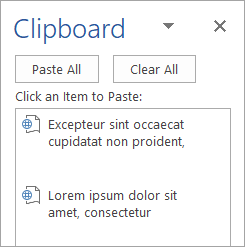
Pano görev bölmesini kullandığınızda, yalnızca kopyaladığınız veya kestiğiniz son öğeyi yapıştırmak zorunda kalmazsınız. Pano görev bölmesi, kopyaladığınız veya kestiğiniz birçok görüntüyü veya metni saklar.
Not
Şeritteki düğmeleri veya CTRL+X (Kes), CTRL+C (Kopyala) veya CTRL+V (Yapıştır) klavye kısayollarını kullanarak alıştığınız şekilde basit kesme, kopyalama ve yapıştırma işlemleri yapmaya devam edebilirsiniz.
Office Panosu görev bölmesini açma
-
Giriş sekmesinde
 Pano grubundaki Pano iletişim kutusu başlatıcısı.
 - Yapıştırmak istediğiniz görüntüye veya metne çift tıklayın.
Not
Outlook'ta bir ileti açın ve İleti sekmesinde Pano grubundaki Pano iletişim kutusu başlatıcısı.
Office Panosunu kullanarak birden çok öğeyi kopyalama ve yapıştırma
Kopyalamak istediğiniz öğeleri içeren dosyayı açın.
Kopyalamak istediğiniz ilk öğeyi seçip CTRL+C tuşlarına basın.
Aynı dosyadaki veya diğer dosyalardaki istediğiniz tüm öğeleri toplayana kadar öğeleri kopyalamaya devam edin. Office Panosuna 24'e kadar öğe sığar. 25. öğeyi kopyalarsanız Office Panosundaki ilk öğe silinir.
Öğeler Office Panosuna eklendikçe Pano görev bölmesinde bir giriş görüntülenir. En yeni giriş her zaman en üste eklenir. Her giriş, Office programının kaynağını temsil eden bir simgenin yanı sıra kopyalanan metnin bir parçasını ya da kopyalanan grafiğin küçük resmini içerir.Öğelerin yapıştırılmasını istediğiniz yeri seçin. Toplanan öğeleri dilediğiniz Office programına yapıştırabilirsiniz.
Aşağıdakilerden birini yapın:
- Öğeleri tek tek yapıştırmak için Pano görev bölmesinde yapıştırmak istediğiniz her bir öğeye çift tıklayın.
- Kopyaladığınız öğelerin tümünü yapıştırmak için Pano görev bölmesinde Tümünü Yapıştır'a tıklayın.
Office Panosundaki öğeleri silme
Office Panosundaki öğeleri tek tek veya hepsini tek seferde silebilirsiniz.
Pano görev bölmesinde aşağıdakilerden birini yapın:
- Bir öğeyi temizlemek için silinecek öğenin yanındaki oku seçin ve ardından Sil'i seçin.

- Tüm öğeleri temizlemek için Tümünü Temizle'yi seçin.
Office panosunun nasıl görüntüleneceğini denetleme
Office panosunun görüntülenme biçimini denetlemek için görev bölmesinin altındaki Seçenekler'i belirleyin.

| Seçenek | Açıklama |
|---|---|
| Office Panosunu Otomatik Olarak Göster | Öğeler kopyalanırken Office Panosunu otomatik olarak görüntüler. |
| CTRL+C Tuşlarına İki Kez Basılınca Office Panosunu Göster | CTRL+C tuşlarına iki kez bastığınızda otomatik olarak Office Panosu'nu görüntüler. |
| Ofis Panosunu Göstermeden Topla | Öğeleri Pano görev bölmesini göstermeden, otomatik olarak Office Panosuna kopyalar. |
| Office Panosu Simgesini Görev Çubuğunda Göster | Office Panosu etkin olduğunda, sistem görev çubuğunun durum alanında Office Panosu simgesini görüntüler. Bu seçenek varsayılan olarak açıktır. |
| Kopyalama Sırasında Görev Çubuğunun Yanında Durumu Göster | Office Panosuna öğe kopyalanırken toplanan öğe iletisini görüntüler. Bu seçenek varsayılan olarak açıktır. |

