
Mac için Word'in daha yeni sürümlerinde, OpenDocument Biçiminde (.odt, .ods, .odp) kaydedilmiş dosyaları açabilir ve düzenlenebilir Microsoft OOXML dosyalarına (.docx, .xlsx .pptx) dönüştürebilirsiniz. Bu, ODF dosyaları için geçerlidir ve güvenlik nedenleriyle engellenen Word dosya türleriyle ilgili sorunları çözmez.
En son güncelleştirmeleri yükleme
- Herhangi bir Office programında, Yardım menüsünde, Güncelleştirmeleri denetle'yi seçinGüncelleştirmeler.
- Güncelleştirmeler penceresinde, Microsoft uygulamalarını otomatik olarak güncel tut onay kutusunu seçin.
- Güncelleştir düğmesini seçin.
- Sağlanan tüm güncelleştirmeleri yükleyin ve sonra Word belgesini açmayı yeniden deneyin.
Belgeyi açmak için Dosya menüsünü kullanın.
Word Dosya menüsündeAç'ı seçin.
Belgeyi bir kez seçerek seçin.
Aç açılan menüsünde Metin Kurtar'ı seçin ve sonra da Aç'ı seçin.
Uyarı alırsanız Tamam'ı seçin.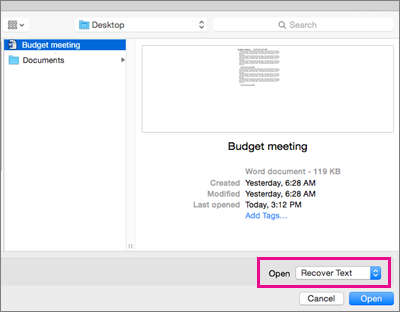
Not
Dosyayı açtığınızda, bazı biçimlendirmeler değişmiş olabilir.
Dosya menüsünde Farklı Kaydet'i seçin.
Dosya Biçimi açılan listesinde Word Belge (.docx) öğesini ve ardından Kaydet'i seçin.
Belgeyi açmak için Apple TextEdit'i veya Word'ün önceki sürümünü kullanın.
Word'in önceki bir sürümüne sahipseniz, belgeyi açmak için bunu kullanın. Önceki bir Word sürümünüz yoksa, belgenizi temel biçimlendirmeyle açmak için Apple TextEdit'i kullanabilirsiniz.
Dosyaları dönüştürmek için OneDrive kullanma
- Bir web tarayıcısında OneDrive'da oturum açın.
- Karşıya Yükle'yi seçin ve istediğiniz dosyayı seçin.
- Dosya karşıya yüklendikten sonra seçin. Dosyanın dönüştürüldüğüne dair bir ileti görüntülenir.
- Dosya'yı seçin.
- Farklı>kaydet'i seçin Kopyasını indirin.
- Dosyayı MAC veya PC'nize kaydedin.
Diğer deneyebilecekleriniz
Belgeyi hala açamıyorsanız, belge bozulmuş olabilir. Time Machine yedeklemelerinde veya dosyalarınızı yedeklediğiniz her yerde dosyanın farklı bir sürümünü denetleyin.
Bozuk dosyalarla çalışma hakkında bilgi için, Bozuk belgelerde sorun giderme Mac için Word Mac için Word bölümüne gidin.