
WordWord ve Outlook, belgenize veya iletinize tam genişlikte yatay bir kural ekleyen üç karakterli bir kısayol kullanır. Bu kuralın görünümü, aşağıdaki resimde gösterildiği gibi hangi karakteri kullandığınıza bağlıdır.
Birkaç karakter yazarak yatay çizgi ekleme
- İmleci yatay çizgiyi eklemek istediğiniz yere getirin.
- Aşağıda gösterilen karakterlerden üçünü yazın ve Enter tuşuna basın.
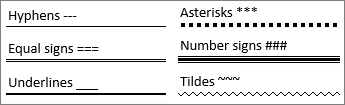
Sayfanın tüm genişliği boyunca çizgi eklenir. Sütuna eklendiğinde, çizgi sütunun genişliğine uyacak şekilde eklenir. Satırın üstüne metin eklemek için imlecinizi metnin eklenmesini istediğiniz yere getirin ve yazmaya başlayın.
İpucu
Yatay çizgiyi iptal etmek ve üç karakteri korumak için, satırı oluşturduktan hemen sonra Geri tuşuna basın.
Yatay çizgiyi oluşturduktan sonra biçimlendirme
Üç karakterli kısayol, alt kenarlığı olan boş bir paragraf oluşturur. Bu kenarlık çizgisinin görünümünü değiştirmek için, Kenarlıklar seçeneklerini kullanın.
-
Word'da, Giriş sekmesinde veya Outlook'taMetni Biçimlendir sekmesinde
 Kenarlıklar'ın yanındaki aşağı oku seçin.
 - Menünün en altındaki Kenarlıklar ve Gölgelendirme'yi seçin.
- İletişim kutusunda çizginin stilini, rengini veya genişliğini gerektiği gibi değiştirin ve Tamam'ı seçin.
- Değişikliklerinizi uygulamak için Kenarlıklar düğmesini yeniden seçin.
İpucu
Satır aslında bir paragraf olduğundan, Tüm Kenarlıklar veya Dış Kenarlıklar'ı seçerek bir kutu oluşturabilirsiniz.
Otomatik satır özelliğini kapatın
Üç kısayol karakterini yazarken Word veya Outlook'un yatay çizgi eklemesini şöyle önleyebilirsiniz:
Word
- Dosya sekmesinde Seçenekler’i seçin.
- Yazım Denetleme sekmesinde Otomatik Düzeltme Seçenekleri'ni seçin ve Yazarken Otomatik Biçimlendir'i seçin.
- Kenarlık Çizgileri seçeneğini temizleyin.
- Tamam’ı seçin.
Outlook
- Dosya sekmesinde Seçenekler’i seçin.
- Posta sekmesini seçin ve Düzenleyici Seçenekleri'ni seçin.
- Yazım Denetleme sekmesinde Otomatik Düzeltme Seçenekleri'ni seçin ve Yazarken Otomatik Biçimlendir sekmesini seçin.
- Yazarkenuygula'nın altındaki Kenarlık Çizgileri seçeneğini temizleyin.
- Tamam’ı seçin
Çizgi çizmenin diğer yolları
Şekil kullanarak çizgi çizmek için bkz. Word veya Outlook'ta çizgi çizme.
Mürekkep kullanarak serbest çizgi çizmek için bkz. Office'te mürekkeple çizme ve yazma.