
Bulunduğunuz günün tarihini veya tarih ve saatini düz metin biçiminde veya otomatik olarak güncelleştirilen bir alan olarak Word belgenize ekleyebilirsiniz.
Bugünün tarihini ekleme
Tarihin otomatik olarak güncelleştirilmesine ihtiyacınız yoksa bulunduğunuz günü tarihini düz metin olarak ekleyebilirsiniz.
-
Ekle sekmesinin Metin grubunda Tarih ve Saat'e tıklayın.

-
Tarih ve saat iletişim kutusunda istediğiniz biçimi seçin ve Tamam’a tıklayın.
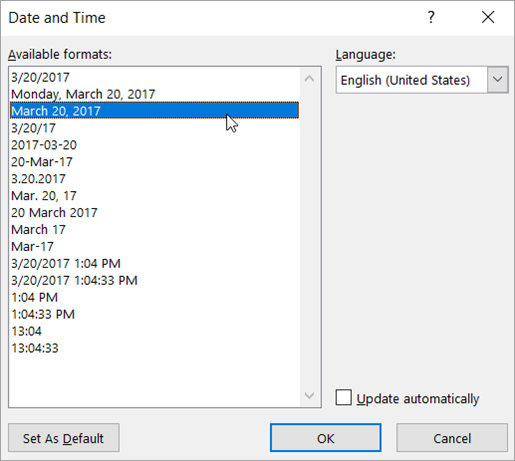
Tarih, metin biçiminde eklenir.
Otomatik olarak güncelleştirilen bir tarih ekleme
Belge her açıldığında tarihin güncelleştirilmesini istiyorsanız, tarihi bir alan olarak ekleyebilirsiniz.
-
Ekle sekmesinin Metin grubunda Tarih ve Saat'e tıklayın.
- Tarih ve saat iletişim kutusunda istediğiniz biçimi seçin.
-
Otomatik olarak güncelleştir onay kutusunu seçin.
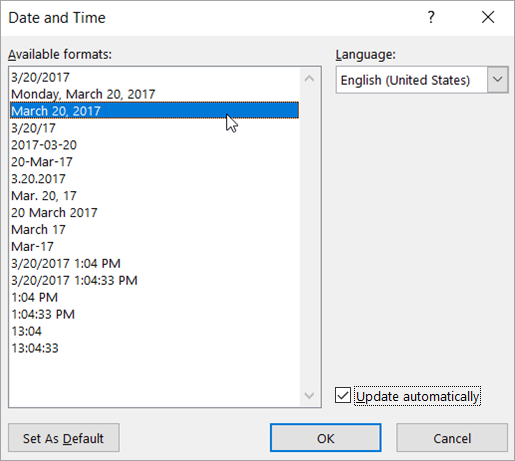
Tarih bir alan olarak eklenir ve otomatik olarak güncelleştirilir.
Tarih alanını düzenleme veya güncelleştirme
Otomatik olarak güncelleştir’i seçtiyseniz, tarih eklerken fare imlecini tarihin üstüne getirdiğinizde soluk gri bir kutu görürsünüz. Bu, değiştirebileceğiniz veya güncelleştirebileceğiniz bir alan eklediğiniz anlamına gelir.

Tarihi düzenlemek için gri kutuya tıklayın, yeni bir tarih girin ve ardından kutunun dışına tıklayın.
Tarihi bulunduğunuz günün tarihine geri dönüştürmek için tarih alanına tıklayın ve ardından Güncelleştir’e tıklayın.

Not
Tarihi el ile değiştirirseniz ve belgenizi kaydedip kapatırsanız, belgenizi yeniden açtığınızda Word günün tarihini gösterir.