
Not
Bu içerik, Word masaüstü sürümleri için geçerlidir. Web için Word veya mobil uygulamalarda bazı tablo özellikleri kullanılamayabilir.
Belge için sayfa yönlendirmesini değiştirme
Belgeye tıklayın veya dokunun.
Düzen Yönlendirmesi'ne> gidin ve ardından Yatay'ı seçin.
Dosya>Yazdırma'ya gidin.
Not
Yönlendirme değişikliklerinin etkili olması için belgeyi yazdırmanız gerekmez.
Ayarlar altında, yönlendirme kutusunda Yatay Yönlendirme yazdığından emin olun.

Yazdır’ı seçin.
Belirli sayfalar için sayfa yönünün değiştirme
- Sayfalarda değiştirmek istediğiniz tüm metni seçin.
-
Düzen'e gidin ve Sayfa Yapısı iletişim kutusu başlatıcısını seçin
 .
. - Yönlendirme altında Dikey veya Yatay'ı seçin.
-
Uygula'nın yanında, Seçili metin'i ve sonra Tamam'ı seçin.

- Dosya menüsünde Yazdır'ı seçin.
Yönlendirmeyi imleçten ileriye doğru değiştirme
- Yeni sayfa yönlendirmesini başlatmak istediğiniz yere tıklayın veya dokunun.
-
Düzen'e gidin ve Sayfa Yapısı iletişim kutusu başlatıcısını seçin .
- Yönlendirme altında Dikey veya Yatay'ı seçin.
-
Uygula'nın yanında, Bu noktadan ileriye seçeneğini belirleyin.

- Tamam’ı seçin.
Belirli bir bölümün yönlendirmesini değiştirme
Belirli bir bölümün yönlendirmesini değiştirmek için, belgenizin bölüm sonlarıyla bölünmüş olması gerekir. Bölüm sonlarının nasıl eklendiğini öğrenin.
-
Giriş'e gidin ve Tüm
 belirleyin. yazdırılamayan karakterleri görüntülemek için.
 - Değiştirmek istediğiniz bölümü izleyen bölüm sonuna çift tıklayın.
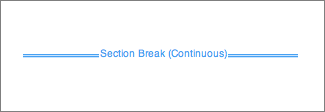
- Kenar Boşlukları'nı seçin.
- Yönlendirme altında Dikey veya Yatay’ı seçin.
- Uygula'nın yanında, Bu bölümü ve sonra Tamam'ı seçin.
- Dosya menüsünde Yazdır'ı seçin.


Önemli
Yazıcıda sorun giderme veya sürücü bilgilerine ihtiyacınız varsa, yazıcınızın el kitabına veya yazıcı üreticisinin web sitesine bakın.