
Web için Word'da, bir belgeyi okurken veya düzenlerken açıklamaları yanıtlamak için açıklamalara tıklayabilirsiniz. İlk adım, Okuma Görünümünde mi yoksa Düzenleme Görünümünde mi olduğunuza bağlıdır. Belgeler Okuma Görünümü'nde açılır.
Okuma Görünümünde
- Açıklamayı görmek ve Açıklamalar bölmesini açmak için açıklama balonunu tıklatın.

Yorum balonları sayfanın kenarına yakındır. Hiçbir açıklama görmüyorsanız, Yorumlar'a tıklayın.

- Açıklamalar bölmesinde, yanıtlamak istediğiniz açıklamaya tıklayın.
- Altındaki Yanıtla simgesine tıklayın.
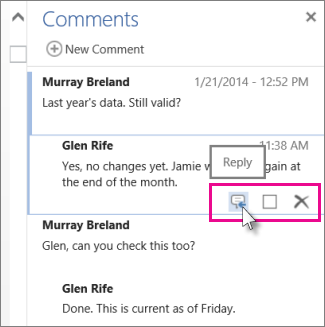
- Açılan metin kutusuna yanıtınızı yazın ve Gönder'e tıklayın.
Düzenleme Görünümünde
- Belgeyi zaten düzenliyorsanız (Belgeyi Düzenle>WordWord Web App),Yorumları Göster'i Gözden Geçir'e> tıklayın.

- Açıklamalar bölmesinde, yanıtlamak istediğiniz açıklamaya tıklayın.
- Altındaki Yanıtla simgesine tıklayın.
- Açılan metin kutusuna yanıtınızı yazın ve Gönder'e tıklayın.
Web için Word'da belgeleri gözden geçirme hakkında daha fazla bilgi için bkz. Belgeye açıklama ekleme.