Bazen başkalarıyla birlikte yazarken Word'da bir hata görürsünüz. İşte, işleri yoluna devam etmek için birkaç hızlı ipucu.
Not
Bu içerik, Word masaüstü sürümleri için geçerlidir. Bazı özellikler web için Word veya mobil uygulamalarda kullanılamayabilir.
Karşıya yüklenemedi: Farklı Kaydet / At
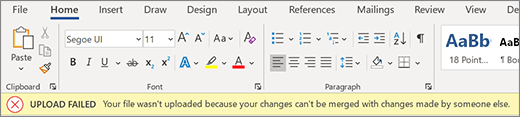
Deneyim: Hata çubuğu görünür, Otomatik Kaydetme kapanır ve başka güncelleştirme gönderilmez. Verileriniz yerel olarak güvenlidir, ancak bu hatayı çözene kadar birlikte yazmaya devam edemezsiniz.
Bu hatanın oluşma nedeni: Düzenlemeleriniz başkalarının değişiklikleriyle birleştirilemediğinden belgeniz sunucuya kaydedilemiyor.
Nasıl düzeltilir:
- Kaybetmek istemediğiniz düzenlemeler varsa Kopyasını Kaydet'i seçerek dosyayı yeni bir adla kaydedin.

- Canlı belgeyi yeniden açın.
- Başarısız olan değişiklikleri sunucu kopyasına geri ekleyin.
Not
Ayrıca, tümünü seçip belgeyi kopyalayıp yeni bir pencereye yapıştırabilir ve ardından Değişiklikleri At'ı seçebilirsiniz. Daha sonra, sunucu kopyasına sunulmayan tüm değişiklikleri yeniden ekleyebilirsiniz.
Karşıya yüklenemedi: Çakışmayı çözme

Deneyim: Hata çubuğu görünür, Otomatik Kaydetme kapanır ve başka güncelleştirme gönderilmez. Verileriniz yerel olarak güvenlidir, ancak bu hatayı çözene kadar birlikte yazmaya devam edemezsiniz.
Bu hatanın oluşma nedeni: Düzenlemeleriniz başkalarının düzenlemeleriyle çakıştığı için belgeniz sunucuya kaydedilemiyor. Otomatik Kaydetme açıkken Ortak yazarlık bu sorunla karşılaşmaktan kaçınmanıza yardımcı olabilir.
Nasıl düzeltilir:
- Çözümle'yi seçin.
- Her değişiklikte gezinmek için Çakışmalar sekmesinde İleri'yi seçin.
- Her değişikliği kabul edin veya reddedin.
- Tüm değişiklikler çözüldükten sonra çakışma görünümünü kapatın.
Not
Bu deneyim, izlenen değişikliklere benzer. Örneğin, "eklemeyi kabul ederseniz" içerik belgeye eklenir.
Kurtarılan Çakışmalar

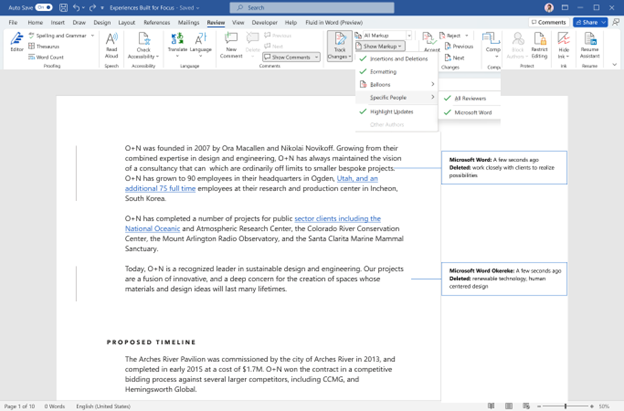
Deneyim: Belgeniz otomatik olarak yenilenir ve yeniden açılır ve bir hata çubuğu görüntülenir. Artık Microsoft WordWord'e atfedilen izlenen değişiklikler olarak belgeye kaydedilen çakışan değişikliklerle canlı belgeye bağlanırsınız.
Nasıl düzeltilir:

Çakışan düzenlemeleri izlenen değişiklikler olarak görüntülemek için hata çubuğundaki Değişiklikleri Gözden Geçir düğmesini seçin.
İpucu
Kurtarılan düzenlemelerinizi kolayca görüntülemek için Tüm İşaretlemeler'i seçin. Ardından, İşaretlemeyi Göster'i seçin, Belirli PeoplePeople'ı seçin ve Microsoft WordWord'i seçin.
Gözden Geçir sekmesinde, "Microsoft WordWord" ile ilişkilendirilmiş her izlenen değişikliği kabul edin veya reddedin. Kurtarılan değişikliklerinizi istediğiniz zaman inceleyebilirsiniz.

Yenileme Önerilir

Deneyim: Hata çubuğu görünür, Otomatik Kaydetme kapanır ve başka güncelleştirme gönderilmez. Verileriniz yerel olarak güvenlidir, ancak bu hatayı çözene kadar birlikte yazmaya devam edemezsiniz.
Bu hatanın oluşma nedeni: Sunucuda dosyanın daha yeni bir sürümü var, yerel değişiklikleriniz yok ve belgeyi otomatik olarak güncelleştiremiyoruz.
Nasıl düzeltilir? Yenile'yi seçip birlikte yazmaya devam etmeniz yeterlidir.

Otomatik Yenileme

Deneyim: Belgeniz otomatik olarak yenilenir ve yeniden açılır. Artık en son değişikliklerin yapıldığı canlı belgeye bağlısınız.
Nasıl düzeltilir: WordWord belgeyi en son değişikliklerle otomatik olarak yeniledi ve hemen çalışmaya devam edebilirsiniz.
Karşıya Yükleme Bekleniyor
Deneyim: Ekranda bir ilerleme çubuğu görünür. Ayrıca bir hata iletişim kutusu da görebilirsiniz. Her ikisi de reddedilebilir.
Bu hatanın oluşma nedeni: Belgeniz sunucuya kaydedilemiyor. Bu soruna genellikle ağ bağlantısı sorunları neden olur.
Nasıl düzeltilir?: Otomatik Kaydetme açıkken Word açık bırakın Word işlem başarılı olana kadar arka planda kaydetmeyi yeniden dener.