
Birden çok metin bloğunu veya başka içerikleri kesip bunları belgenin başka bir yerine veya başka bir Word belgesine yapıştırmak için Word'daki Depo'yu kullanın. Spike, birçok restoranda kullanılan gerçek fiziksel artışa benzer: faturanızı ödediğinizde, diğer ödenmiş faturalarla birlikte ani artışa takılır. Benzer şekilde, Depoya birden çok öğe yerleştirebilir ve ardından tüm bu içeriği tek seferde yapıştırabilirsiniz. Depo, kopyalanan öğeyi bir kerede yapıştıran Windows panosundan farklıdır.
Bu konuda
Depoya içerik ekleme
- Windows panosunda kesebileceğiniz metin, tablo veya resim gibi her şeyi kesmek için Depo'yu kullanabilirsiniz.
- Word'da kesmek istediğiniz içeriği seçin ve Ctrl+F3 tuşlarına basın. Seçilen öğe özgün belgeden kesilir ve Depo'ya eklenir. Kesmek yerine yalnızca kopyalamak istiyorsanız, kesilen işlemi geri almak için Ctrl+Z tuşlarına basın. İçerik, Depo'da kopyalanmış olarak kalmaya devam eder.
- Bunu istediğiniz kadar tekrarlayabilirsiniz. Kesilen her öğe Depo'da saklanır.
Depodan içerik yapıştırma
Depo yapıştırıldığında, şimdiye kadar kopyaladığınız tüm içerik eklenir. Şu anda yalnızca seçili öğeleri yapıştırmanın bir yolu yoktur. Bununla birlikte, bir Depodan içerik yapıştırmanın üç yolu vardır.
Her şeyi yapıştırma ve Depo'yu temizleme
Depoya içeriği yalnızca bir kez yapıştırmanız gerektiğini biliyorsanız, içeriğin tümünü geçerli konuma yapıştırmak için Ctrl+Üst Karakter+F3 tuşlarına basın. Bu işlem, Depo'yu boşaltır.
"Depo" yazarak her şeyi yapıştırma
Depodaki içeriği birden fazla yere veya belgeye yapıştırmak isterseniz Depo'yu boşaltmadan tamamını geçerli konuma yapıştırmak için yazın spike ve Enter tuşuna basın. İçeriğe ihtiyacınız olan her yerde bu işlemi tekrarlayın.
Şeridi kullanarak her şeyi yapıştırma
Depodaki tüm içeriği boşaltmadan yapıştırmak için Word şeridini kullanabilirsiniz.
-
Şeritteki Ekle sekmesini seçin ve Hızlı Parçalar menüsünü açın.
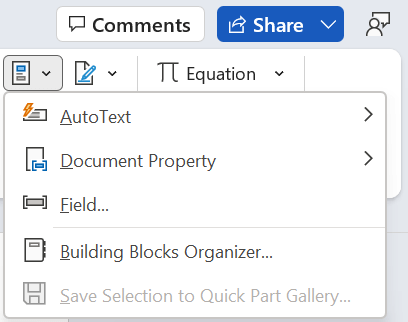
- Otomatik Metin>Depo'yu seçin. Depo içeriği geçerli konuma yapıştırılır.
- İçeriğe ihtiyacınız olan her yerde bu işlemi tekrarlayın.