
Word'daki Modern yorumlar deneyimi, ekibinizin bildirimler gibi @mention özelliklerle daha zengin işbirliğine zemin hazırlar. Word açıklamalar, Word platformlarının yanı sıra Excel ve PowerPoint gibi diğer Office uygulamaları arasında da uyumludur.
Açıklamaları görüntülemenin iki yolu
Açıklamalar için iki görünüm vardır: Bağlamsal ve Liste görünümü. Word'da Bağlamsal görünümü kullanarak bir açıklama eklediğinizde, bu açıklama metindeki ekleme noktasının yanında, sağ kenar boşluğundaki Açıklamalar bölmesinde görüntülenir. Bu görünümde, etkin açıklamalara odaklanabilmeniz için tüm etkin açıklamalar bağlam içinde görünür ve çözülen açıklamalar gizlenir.
Liste görünümü en sağda Açıklamalar bölmesini açar; etkin ve çözülmüş açıklamalar tüm açıklamaları içerir. Liste görünümü, açıklamaları belgeye yaymak yerine bir bütün olarak görüntüler. Açıklamayı seçtiğinizde çevresinde bir kenarlık görünür, metindeki öğe vurgulanır ve gerektiğinde sayfa kaydırılarak konumu gösterilir.
Bağlamsal görünüm ile Liste görünümü arasında istediğiniz zaman şeridin sağ üst köşesindeki Açıklamalar düğmesini seçerek geçiş yapabilirsiniz.

Şeritten de geçiş yapabilirsiniz:
-
Gözden Geçir sekmesini seçin ve Açıklamaları
 açılan oku seçin.
 -
 seçin Bağlamsal veya
  Menüden Liste görünümü.
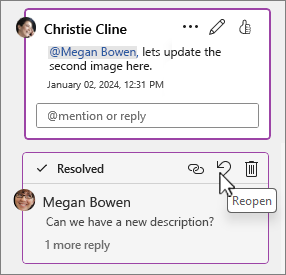
Açıklamalar listesi bölmesinde, klasik açıklamalar görünümünde yaptığınız gibi açıklamalarla etkileşim kurabilirsiniz. Çözülen bir açıklamayı Liste görünümünde yeniden açarsanız, bu açıklama Bağlamsal görünümde yeniden gösterilir.
Yorum gönderme
Modern yorumlar,  Yorumu işlemek için seçtiğiniz Yorum gönder düğmesi sağlar. Klavyeyi kullanarak yorum göndermek için Ctrl + Enter tuşuna ( veya MacOS'te ⌘ + Enter tuşuna) basın.

Önceden, Enter tuşuna basıldığında açıklama anında gönderiliyordu. Bu, paylaşılan bir belgede ortak çalışanların yorumunuzu tamamlanmadan önce görebileceği anlamına geliyordu. Modern yorumlarla, yorumlarınızı eklemeden önce gözden geçirebilir ve düzenleyebilirsiniz.
Açıklamaları kullanma
Açıklama eklemek için
Açıklama eklemek istediğiniz metni veya ekleme noktasını seçin ve aşağıdakilerden birini yapın:
-
Gözden Geçir sekmesinde
 Yeni Açıklama.
 - Açıklamalar bölmesinde, Yeni.
- Ctrl + Alt + M tuşlarına basın.
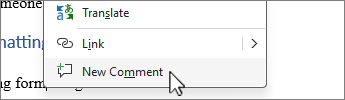
- Herhangi bir metne sağ tıklayın ve bağlam menüsünde Yeni açıklama'yı seçin.
-
Gözden Geçir sekmesinde
Yorumunuzu yazın ve ardından
Yorum gönder veya Ctrl + Enter tuşlarına basın.
Bir açıklamayı düzenlemek, silmek veya çözmek için
Modern yorumlar, daha önce yapılan yorumlar gibi çalışmaya devam eder. Açıklamayı düzenlemek için kalem simgesini seçin. Bir yorum dizisini silmek, bağlantı almak veya çözmek için Diğer yazışma eylemleri (...) seçin.

Buluta kaydedilen bir belge üzerinde çalışan kurumsal bir kullanıcıysanız, bir açıklama veya yanıtta belirli bir kişiye hitap etmek için kullanabilirsiniz @mention .
Kullanım hakkında @mentionsdaha fazla bilgi için makaleye Use @mention in comments to tag someone for feedbackbakın.
Görev atama
Görev atamak için açıklamaları @mention da kullanabilirsiniz. Yalnızca @mention birileri ve ardından açıklamayı görev olarak atamak için Ata onay kutusunu seçin.

Açıklamaya resim ekleme
İmlecinizi resmin veya simgenin açıklamada bulunmasını istediğiniz yere getirin ve aşağıdakilerden birini yapın:
Resim eklemek için
- Resmin açıklamada nereye yerleştirileceğini seçin ve Ekle sekmesini seçin.
-
 Resimler'i seçin ve resmin nereden alınacağını belirleyin.
 - Kullanmak için bir resim seçin ve Aç veya Ekle'yi seçin.
Simge eklemek için
- Ekle sekmesinde
 Simgeler'i seçin.
 - Bir kategori arayın veya seçin.
- Galeriden bir simge seçin ve ardından Ekle'yi seçin.
SSS
Modern yorumları kullanırken bir yorum eklersem, eski sürümleri kullanan (klasik yorumları kullananlar) kişiler bunları görebilir mi?
Evet. Herhangi bir platformda Word'in eski sürümlerini kullanan diğer kişiler yorumlarınızı görebilir.
Her seferinde Gönder'i seçmeye gerek kalmadan nasıl yorum ekleyebilirim?
Yorumunuzu kolayca göndermek için Windows'ta Ctrl + Enter veya MacOS'ta ⌘ + Enter tuşlarına basabilirsiniz.
Yeni gönderi modeli, yorumların Office genelinde çalışma biçimiyle uyumludur ve paylaştığınız şeyler üzerinde size denetim sahibi olmanızı sağlar. Eğer birisiyseniz@mention, Word o kişiye bildirir.
Modern açıklamalarda bazı biçimlendirme türlerini ekleyemiyorum veya göremiyorum
Modern yorumlar şu anda biçimlendirmeyi desteklemektedir.
Bir metin seçin ve Giriş sekmesinde şunları ayarlayabilirsiniz:
- Kalın, italik, altı çizili ve üstü çizili.
- Yazı tipi renkleri.
- Vurgulama.
Modern yorumlar yazı tipi boyutunun, yazı tipi stillerinin veya paragraf ayarlarının değiştirilmesini desteklemez.
Bir belge, WordWord'in önceki sürümlerinde desteklenmeyen biçimlendirmeyle oluşturulmuş açıklamalar içeriyorsa, bu biçimlendirme açıklama kutusunda görünmeyebilir. Değişiklikleri İzle açıkken bu içeriği Gözden Geçirme Bölmesi'nde görüntüleyebilirsiniz.
Gözden Geçirme Bölmesi'ni açmak için, Gözden Geçir sekmesine gidin ve Gözden Geçirme Bölmesi'ni seçin.

Varsayılan yorumda bu biçimlendirme seçeneklerini görüntülemek ve eklemek iş akışınız için çok önemliyse, modern yorumlarda gelecekteki iyileştirmelere öncelik verebilmemiz için uygulama içi geri bildirimi kullanarak bize bildirin .
Modern açıklamaları kullanırken mevcut olan bazı nesneleri ekleyemiyorum veya göremiyorum
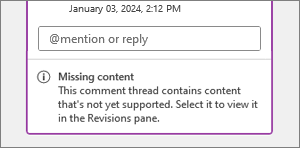
Modern yorumlarda metin ve resim ekleyebilirsiniz (yalnızca Windows). Tablolar, denklemler, şekiller veya alanlar gibi diğer nesneler açıklama kutusunda desteklenmez. Belgeniz WordWord öğesinin önceki sürümlerinden bu öğeleri içeriyorsa, Değişiklikleri İzle açık olduğunda bunları İnceleme Bölmesi'nde görebilirsiniz.
Varsayılan açıklama kartlarında bu diğer içerik türlerini görüntülemek ve eklemek iş akışınız için çok önemliyse, modern yorumlarda gelecekteki iyileştirmelere öncelik verebilmemiz için uygulama içi geri bildirimi kullanarak bize bildirin .
Bazı Otomatik Düzelt işlevleri artık modern açıklamalarda beklendiği gibi çalışmıyor
Windows'ta modern yorumlar Otomatik Düzelt işlevlerinin çoğunu destekler, ancak henüz tam olarak desteklenmeyen bazı özellikler de vardır. Bunlar Otomatik Biçim ve Matematiksel İşlemleri Otomatik Düzelt'tir. Buna ek olarak, modern açıklamalar şu anda devre dışı bırakılmış (işaretsiz) Otomatik Düzelt ayarlarına uymamaktadır.
Otomatik Biçim veya Matematiksel Otomatik Düzeltme özellikleri iş akışınız için çok önemliyse, modern yorumlarda gelecekte yapılacak iyileştirmelere öncelik verebilmemiz için uygulama içi geri bildirimi kullanarak bize bildirin .
Otomatik Metin ve Hızlı Bölümler modern açıklamalarda çalışmıyor
Otomatik Metin ve Hızlı Parçalar şu anda modern yorumlarda desteklenmiyor. Otomatik Metin ve Hızlı Parçalar iş akışınız için çok önemliyse, modern yorumlarda gelecekteki iyileştirmelere öncelik verebilmemiz için uygulama içi geri bildirimi kullanarak bize bildirin .
Modern yorumlarda dil bilgisi önerileri gibi gelişmiş yazım denetleme araçlarını görmüyorum
Modern açıklamalar yazım denetimi yapar, ancak şu anda dil bilgisi önerileri gibi diğer gelişmiş yazım denetleme araçlarını desteklemez. Bu özelliği gelecekteki bir güncelleştirmede paylaşmayı düşünüyoruz.
Yorumları bağlantı içeriğine bağlayan noktalı çizgiler nerede?
Modern yorumlarla, yorumu içeriğe sabitlemeyi daha anlaşılır hale getirdik ve artık klasik yorumlardan alışkın olduğunuz noktalı çizgileri kullanmıyoruz. Varsayılan bağlamsal görünüm, çözülen açıklamaları gizler, böylece etkin açıklamalara odaklanabilirsiniz. Tüm açıklamaları görmek istiyorsanız, Açıklamalar bölmesini açın.
Açıklama kartları ile belgede ilişkilendirildikleri yerler arasındaki bağlantıyı izlemek için aşağıdakileri yapın:
- Bağlayıcı vurgularını tuvalde varsayılan olarak göstermek için Gözden Geçir sekmesinde Tüm İşaretleme'yi seçin.
- İlgili açıklama kartına daha fazla vurgu yapıldığını görmek için belgedeki bağlayıcı vurgusunu seçin. Benzer şekilde, ilgili bağlayıcı vurgusuna daha fazla vurgu yapıldığını görmek için yorum kartının üzerine gelebilir veya bu kartı seçebilirsiniz.
- Belge bağlantısını sağ tıklatın, vurgulayın ve Açıklamaları Açıklamaya git.
- Ekleme noktasını ve açıklama kartını vurgulamak için
 boyunca uzanan sağ kenarlık açıklama simgesindeki Açıklama düğmesini seçin.
Yorum taslağı oluşturma nasıl çalışır? Aynı anda birden fazla açıklama taslağı oluşturabilir miyim?
Bir açıklama taslağı hazırlarken, siz gönderene kadar açıklamanız başkaları tarafından görülemez. Modern yorumlar şu anda aynı anda yalnızca bir yorum taslağı hazırlamayı desteklemektedir. Bir kerede birden fazla yorum taslağı oluşturmak sizin için önemliyse, modern yorumlarda gelecekteki iyileştirmelere öncelik verebilmemiz için uygulama içi geri bildirimi kullanarak bize bildirin .
Açıklama taslağı oluştururken, diğer açıklama metin kutularında Başka bir açıklama sürüyor iletisi gösterilir. Etkin taslağınıza dönmek için bu iletiyi seçin.

Neden başkalarının açıklamalarını düzenleyemiyorum?
Müşteri geri bildirimlerine ve isteklerine yanıt olarak, modern bir yorumda başkalarının yorumlarını düzenleyemeyeceğiniz hale getirdik. Ancak, yine de Gözden Geçirme bölmesinde başkalarının açıklamalarını düzenleyebilirsiniz.
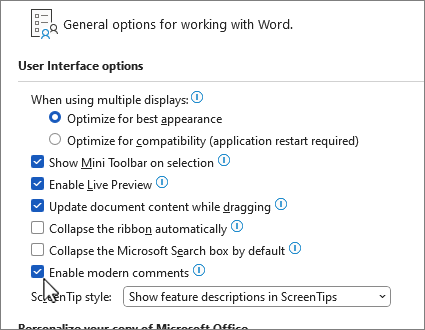
Modern açıklamaları kapatıp eski açıklama modelini kullanmaya devam edebilir miyim?
Windows ve MacOS'ta modern yorumları kapatmak için:
- Windows'ta Dosya sekmesinde Seçenekler'i seçin.
MacOS'te Word'i seçin ve Tercihler'i seçin. - Genel sekmesinde Modern açıklamaları etkinleştir seçeneğinin yanındaki onay kutusunu temizleyin.
- Restart WordWord.
Bu, yorumlar deneyimini geçici olarak eski yorumlar modeline geri döndürmenize olanak tanır. Bu ayar geçicidir ve gelecekte kaldırılacaktır.
İzlenen değişiklikleri kullanırken açıklamalarım sayfadan dışarı itiliyor ve ekranımdaki her şeyi göremiyorum
Düzeltmeler balonlarda gösteriliyor olabilir. Geçici bir çözüm olarak, kenar boşluğunda görünmemesi için tüm işaretlemeler satır içinde görüntülenecektir:
- Gözden Geçir sekmesinde, İzleme alanında İşaretlemeyi Göster'i seçin.
- Balonlar'ı seçin ve Tüm Düzeltmeleri Satır İçinde Göster'i seçin.
