Cetveli açın
Belgenizin en üstünde cetveli göremiyorsanız,cetveli görüntülemek için CetveliGörüntüle'ye> gidin. Cetvel görünür hale geldiğinde, sekmeleri ve girintileri ayarlamak için bu cetveli kullanabilirsiniz.

Cetveli kullanarak sekme durağı ayarlama
Yatay cetvelin sol ucundaki Sol Sekme
 seçerek istediğiniz sekme türüne değiştirin.

Aşağıdaki türlerden birini seçin:
-
Sol sekme durağı, metin satırının sol ucunu ayarlar. Siz yazdıkça, metin sağa doğru doldurulur.
-
 Orta sekme durağı, metin satırının orta konumunu ayarlar. Siz yazdıkça, metin bu konumda ortalanır.
 -
 Sağ sekme durağı, metin satırının sağ ucunu ayarlar. Siz yazdıkça, metin sola doğru doldurulur.
 -
 Ondalık sekme durağı, sayıları bir ondalık virgülüne göre hizalar. Basamak sayısına bakılmaksızın, ondalık virgülü hep aynı konumda kalır.
Sayıları ondalık ayırıcılarla hizalamak için ondalık sekmelerini kullanma konusuna bakın.
Ondalık sekme durağı, sayıları bir ondalık virgülüne göre hizalar. Basamak sayısına bakılmaksızın, ondalık virgülü hep aynı konumda kalır.
Sayıları ondalık ayırıcılarla hizalamak için ondalık sekmelerini kullanma konusuna bakın. -
 Çubuk sekme durağı metni konumlandırmaz. Sekme konumda bir dikey çubuk ekler. Diğer sekmelerden farklı olarak, cetveli tıklattığınız anda çubuk sekme metne eklenir. Belgenizi yazdırmadan önce çubuk sekme durağını temizlemezseniz, dikey çizgi yazdırılır.
-
Yatay cetvelin alt kısmında sekme durağı ayarlamak istediğiniz yere tıklayın veya dokunun.
Sekme durağını temizleme
Sekme durağını kaldırmak için cetvelin dışına sürükleyin.
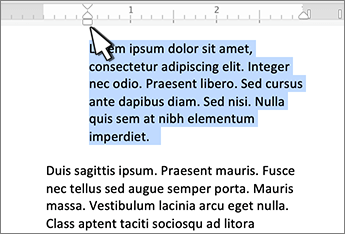
Sol girinti
Sol girinti, paragrafın sol tarafının konumunu ayarlar. Sol girintiyi taşıdığınızda, ilk satır girintiniz veya asılı girintiniz eşitlenmiş olarak taşınır.
- Sol girintiyi ayarlamak istediğiniz metni seçin.
- Cetvelde, cetvelin sol alt tarafındaki kare işaretçiyi paragrafın sol kenarını istediğiniz konuma sürükleyin.
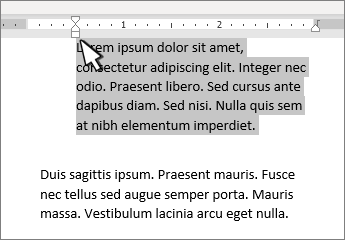
Sağ girinti
Sağ girinti işaretçisi paragrafın sağ tarafının konumunu belirler.
- Sağ girintiyi ayarlamak istediğiniz metni seçin.
- Cetvelde, cetvelin sağ alt tarafındaki üçgen işaretçiyi paragrafın sağ kenarı olmasını istediğiniz konuma sürükleyin.
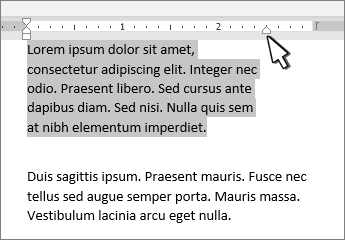
İlk satır girintisi
İlk satır girintisi kullanıldığında, bir paragrafın ilk satırı girintili olur ve bundan sonraki satırları girintili olmaz.
- İlk satır girintisini eklemek istediğiniz metni seçin.
- Cetvelde, cetvelin sol üst kısmındaki üçgen işaretçiyi girintinin başlamasını istediğiniz yere, örneğin 1" işaretine sürükleyin.

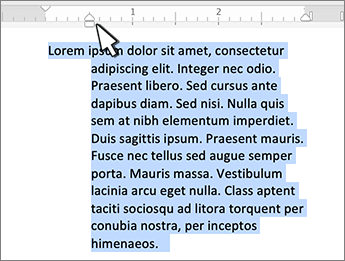
Asılı girinti
Asılı girinti kullanıldığında, bir paragrafın ikinci ve sonraki tüm satırları ilk satırdan daha girintili olur.
- Asılı girinti eklemek istediğiniz metni seçin.
- Cetvelde alt işaretçinin üst üçgen kısmını girintinin başlamasını istediğiniz yere, örneğin 1" işaretine sürükleyin.