iPad için Word dokunma kılavuzu

Uygulandığı Öğe
iPad için Word

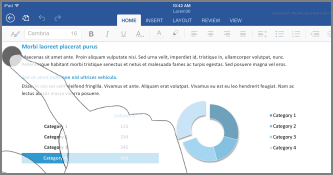
Dokunmatik cihazlarda yeniyseniz, birkaç hareketi öğrenmek dokunmatik özelliklerden en iyi şekilde yararlanmanıza yardımcı olur.

Dosya içinde dolaşma

Şunu yapmak için… Bunu yapın… Hareketler
Kaydırma Dokunmatik ekrana dokunun ve parmağınızı yukarı ve aşağı, sola ve sağa kaydırın. Kaydırmak için parmağınızı yukarı, aşağı, sola veya sağa kaydırın
Yakınlaştırma İki parmağı birbirinden ayırın. Yakınlaştırmak için iki parmağı birbirinden ayırın
Uzaklaştırma İki parmağı birbirine yaklaştırın. Uzaklaştırmak için iki parmağı birbirine yaklaştırın

Seçim yapma

Şunu yapmak için… Bunu yapın… Hareketler
İmleci yerleştirme Konuma dokunun. İmleci yerleştirmek için, istediğiniz konuma dokunun.
Ekran klavyesini etkinleştirme Bir metin içinde herhangi bir yere dokunun. Klavyeyi etkinleştirmek için bir metin içinde herhangi bir yere dokunun
Ekran klavyesini gizleme Klavye tuşuna dokunun. Klavyeyi gizlemek için alt sağ köşedeki Klavye tuşuna dokunun
Metin seçme ve düzenleme Bir sözcüğü seçmek için çift dokunun. Böylece Düzen menüsü açılır. Bir sözcüğü seçmek ve Düzen menüsünü başlatmak için sözcüğe çift dokunun
Paragraf seçme Paragraf içine üç kez dokunun. Bir paragrafı seçmek için, paragraf içinde herhangi bir yere üç kez dokunun
Birkaç sözcük, cümle, paragraf seçme İlk sözcüğe çift dokunun ve seçim tutamacını seçmek istediğiniz son sözcüğe doğru sağa veya sağa ve aşağıya sürükleyin. İlk sözcüğe çift dokunun seçmek için sağa veya sağa ve aşağıya sürükleyin
Tablo içeriğini seçme Tabloda herhangi bir yere dokunun. Bir tablonun içeriğini seçmek için tabloda herhangi bir yere dokunun
Metin seçimini temizle Sol veya sağ kenar boşluğuna dokunun. Bir metin seçimi kaldırmak için sol veya sağ kenar boşluklarına dokunun

Şekiller ve nesnelerle çalışma

Şunu yapmak için… Bunu yapın… Hareketler
Taşıma Nesneye dokunup tutun ve istediğiniz yere sürükleyin. Bir nesneyi taşımak için, nesneye dokunup tutun ve yeni konumuna sürükleyin
Yeniden boyutlandır Nesneye dokunun ve yeniden boyutlandırma tutamaçlarından herhangi birini sürükleyin. Yeniden boyutlandırmak için, nesneye dokunun ve yeniden boyutlandırma tutamaçlarından birini sürükleyin
Döndürme Nesneye dokunun, döndürme tutamacını tutup sürükleyin. Nesneye dokunun, döndürme tutamacını tutup sürükleyin