
| Примітка Ця функція доступна в каналі щомісячного випуску Microsoft 365 станом на травень 2022 року. Якщо ви на піврічному корпоративному каналі Microsoft, він доступний у грудні 2022 року. Докладні відомості про те, як взяти участь, див. в статті aka.ms/AccessAndPowerPlatform. |
|---|
Якщо потрібно перенести багатозначне поле Access до поля Dataverse Choices, ось як створити його в Access, щоб виконати операцію успішно.
В області переходів клацніть правою кнопкою миші ім'я таблиці та виберіть конструктор.
У розділі Ім'я поля в першому доступному пустому полі введіть ім'я, наприклад "Поле вибору".
У розділі Тип даних у правій частині щойно введеного імені поля виберіть Числовий із розкривного списку.
Виберіть той самий розкривний список і натисніть кнопку Майстер підстановок.
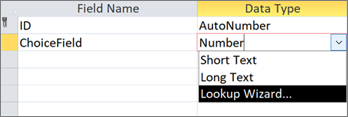
На першій сторінці майстра підстановок виберіть Я введе потрібні значення, а потім натисніть кнопку Далі.
На другій сторінці майстра підстановок у полі Кількість стовпців введіть 2.
У полях Col1 і Col2 введіть такі значення:
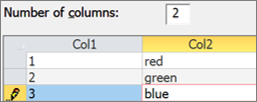
Між заголовками Стовпця1 і Стовпця2 виберіть роздільник
 та перетягніть його вліво, щоб відображався тільки col2 .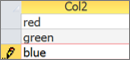
Щоб завершити роботу майстра підстановок, натисніть кнопку Наступне>>завершення.
Клацніть правою кнопкою миші заголовок імені таблиці та виберіть зберегти.
Клацніть правою кнопкою миші заголовок імені таблиці та виберіть пункт Подання таблиці.
Створіть кілька записів, щоб підтвердити, що поле ChoiceField працює належним чином:
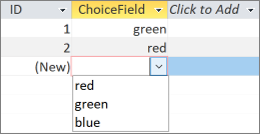
Клацніть правою кнопкою миші заголовок імені таблиці, виберіть Закрити, а потім підтвердьте операцію.
В області переходів клацніть правою кнопкою миші ім'я таблиці та виберіть експортувати>Dataverse.
Дотримуйтеся вказівок, щоб перенести таблицю до Dataverse. Переконайтеся, що ви вибрали параметр Відкрити URL-адресу таблиці Dataverse після завершення.
Докладні відомості див. в статті Перенесення даних Access до Dataverse.
Коли перенесення завершиться успішно, відкриється таблиця Dataverse. У верхньому правому куті виберіть Елемент Активна <таблиця Назвіть>>усі стовпці.
Знайдіть Поле вибору в списку стовпців.
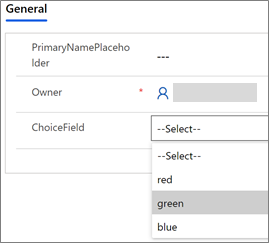
У програмі Access внесіть деякі зміни до даних, а потім натисніть кнопку Оновити все на головному екрані>.
Поверніться до подання Dataverse на кроці 17, а потім натисніть кнопку Оновити дані , щоб переглянути оновлені дані на сторінці.