
Access і Outlook – це чудові програми для керування особистими та діловими контактами. Ось чому інколи потрібно імпортувати контактні дані з Outlook до Access або створити з ними зв’язок.
Докладні відомості про зворотну процедуру (експорт контактів з Access до Outlook) див. в статті Експорт контактів до адресної книги Outlook.
У цій статті
- Імпорт контактів Outlook або зв'язування з цими контактами за допомогою майстра Exchange/Outlook
- Імпорт контактів за допомогою текстового файлу
Імпорт контактів Outlook або зв'язування з цими контактами за допомогою майстра Exchange/Outlook
Імпортувати контакти Outlook або створити з ними зв’язок можна за допомогою майстра Exchange/Outlook. Якщо імпортувати дані, програма Access створить копію даних Outlook і вставить їх у таблицю Access. Зміни, внесені до даних у будь-якій із програм, не впливають на дані в іншій програмі. Для порівняння: якщо створити зв’язок із даними, програма Access зберігатиме посилання на дані Outlook. Зміни, внесені до даних у програмі Access, відображатимуться в програмі Outlook і навпаки.
Залежно від версії Access розташування майстра імпорту та зв’язування може дещо відрізнятися. Виконайте дії для своєї версії Access:
- Якщо використовується найновіша версія програми Access або Access 2019 із передплатою на Microsoft 365, на вкладці Зовнішні дані в групі Імпорт & Link натисніть кнопку Створити джерело> данихз інших джерел>.
- Якщо використовується Access 2016, Access 2013 або Access 2010, на вкладці Зовнішні дані в групі Імпорт і зв’язування розкрийте список параметрів натиснувши кнопку Додатково, а потім клацніть Папка Outlook.
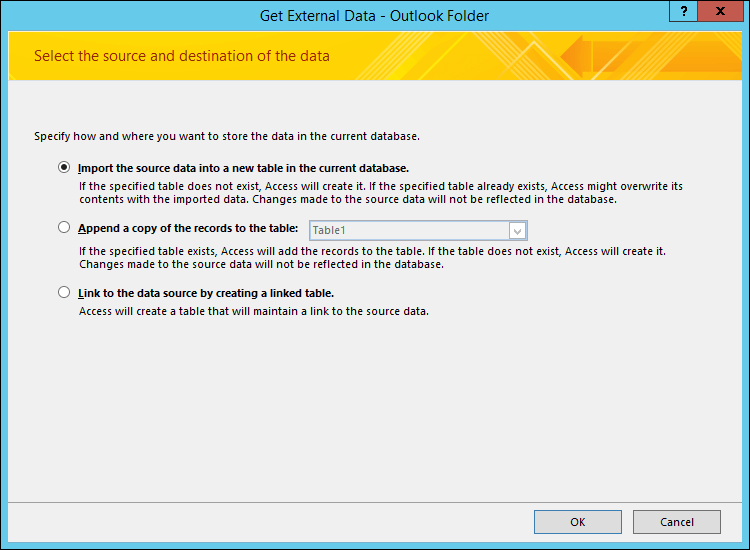
У діалоговому вікні Отримати зовнішні дані – Папка Outlook виберіть потрібний параметр і натисніть кнопку OK.
У діалоговому вікні Майстер Exchange/Outlook виберіть папку або адресну книгу, що містить потрібні контакти, а потім натисніть кнопку Далі.
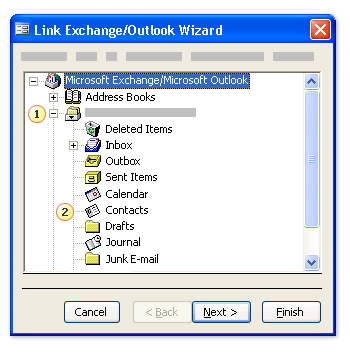
Розгорніть верхню папку поштової скриньки .
Виберіть папку з контактами, які потрібно імпортувати до Access.Примітка.
Залежно від версії Access і Outlook вигляд майстра підключення Exchange/Outlook може дещо відрізнятися. Таким чином, знімок екрана вище може не відповідати вашій програмі.
Дотримуйтеся вказівок на решті сторінок майстра.
Після завершення роботи майстра Access імпортує вказані контактні дані або зв'язує їх.
Імпорт контактів за допомогою текстового файлу
Якщо під час використання майстра виникають проблеми (наприклад, якщо майстер не імпортує потрібне поле), ви можете спробувати експортувати контакти з Outlook як текстовий файл, а потім імпортувати цей текстовий файл до Access.
Крок 1. Експорт контактів Outlook до текстового файлу
Виконайте ці кроки в Outlook:
Залежно від версії Outlook розташування майстра експорту може дещо відрізнятися. Виберіть дії, які відповідають вашій версії Outlook:
- Якщо ви використовуєте версію Outlook, Outlook 2019, Outlook 2016 або Outlook 2013 за передплатою, на вкладці Файл натисніть кнопку Відкрити & Експорт, а потім натисніть кнопку Імпорт і експорт.
- Якщо використовується програма Outlook 2010, натисніть кнопкуПараметрифайлу>. У діалоговому вікні "Параметри Outlook" клацніть Додатково, а потім у розділі Експорт натисніть кнопку Експорт.
Примітка.
Вичерпні відомості про експорт Outlook див. в статті Експорт або резервне копіювання електронної пошти, контактів і календаря до файлу даних Outlook (PST).
В Outlook відкриється майстер імпорту й експорту.
У діалоговому вікні Майстер імпорту й експорту виберіть Експорт до файлу та натисніть кнопку Далі.
Виберіть пункт Текстовий, роздільники табуляції (Windows) і натисніть кнопку Далі.
Виберіть папку контактів, яку потрібно експортувати до Access, а потім натисніть кнопку Далі.
Введіть ім’я для файлу з розширенням імені файлу .txt.
Примітка.
За замовчуванням Outlook збереже файл у стандартній папці документів. Якщо потрібно зберегти файл в іншому розташуванні, натисніть кнопку Огляд і виберіть папку, у якій ви хочете зберегти файл.
На наступній сторінці майстра натисніть кнопку Готово.
Програма Outlook експортує вміст вибраної папки до текстового файлу.
Крок 2. Імпорт контактних даних до Access
Відкрийте базу даних Access, до якої потрібно імпортувати дані.
Залежно від версії Access розташування майстра імпорту та зв’язування текстових файлів може дещо відрізнятися. Виберіть дії, які відповідають версії Access:
- Якщо ви використовуєте найновішу версію програми Access або Access 2019 із передплатою на Microsoft 365, на вкладці Зовнішні дані в групі Імпорт & Посилання натисніть кнопку Створити джерело> данихіз>текстового файлу.
- Якщо використовується Access 2016, Access 2013 або Access 2010, на вкладці Зовнішні дані в групі Імпорт і зв’язування виберіть Текстовий файл.
У діалоговому вікні Отримати зовнішні дані – Текстовий файл натисніть кнопку Огляд.
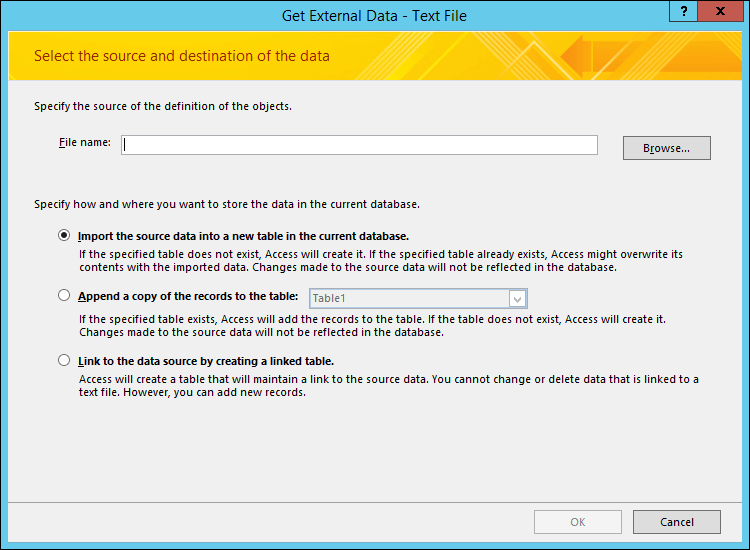
Виберіть файл, створений під час попередньої процедури, а потім натисніть кнопку Відкрити.
Установіть перемикач Імпортувати дані джерела до нової таблиці в поточній базі даних і натисніть кнопку OK.
У майстрі імпорту текстових файлів виберіть З роздільником, а потім натисніть кнопку Далі.
На наступній сторінці майстра переконайтеся, що параметри налаштовано так, як показано в цій таблиці:
Параметр Значення Виберіть символ-роздільник для відокремлення полів Табуляція Перший рядок містить імена полів Вибрано (прапорець установлено) Текстовий обмежувач " (подвійні лапки) Дотримуйтеся вказівок на решті сторінок майстра.
Коли майстер завершить роботу, Access імпортує текстовий файл.
Докладніші інструкції про те, як імпортувати дані до Access із текстових файлів, див. в статті Імпорт даних і зв’язування з даними в текстовому файлі.
Додаткова інформація
- Відомості про те, як зберегти відомості про імпорт у специфікації, яку можна використовувати пізніше, див. в статті Збереження відомостей про операцію імпорту або експорту як специфікації.
- Відомості про запуск збережених специфікацій імпорту див. в статті Запуск збереженої операції імпорту або експорту.
- Відомості про планування запуску специфікацій у певний час див. в статті Планування операції імпорту або експорту.
- Відомості про те, як змінити ім'я специфікації, видалити специфікації або оновити імена вихідних файлів у специфікаціях, див. в статті Керування завданнями даних.