
Операцію злиття можна створити за допомогою майстра злиття microsoft Word. Цей майстер також доступний у програмі Access і дає змогу настроїти процес злиття, який використовує таблицю або запит у базі даних Access як джерело даних для листів форм, повідомлень електронної пошти, поштових етикеток, конвертів або каталогів.
У цій статті пояснюється, як запустити майстер злиття з Access і створити прямий зв'язок між таблицею або запитом і документом microsoft Word. У цій статті описано процес написання листів. Покроковий опис настроювання процесу злиття див. в статті Довідка з microsoft Word.
Використання таблиці або запиту як джерела даних
- Відкрийте вихідну базу даних, а потім в області переходів виберіть таблицю або запит, які потрібно використовувати як джерело даних злиття.
- На вкладці Зовнішні дані в групі Експорт натисніть кнопку Word Об'єднати.
Запуститься майстер злиття Microsoft Word. - Виберіть, чи потрібно створити посилання в наявному документі або в новому документі, а потім натисніть кнопку OK.
- Якщо ви вирішили створити зв'язок із наявним документом, у діалоговому вікні Вибір документа Microsoft Word знайдіть і виберіть файл, а потім натисніть кнопку Відкрити.
Word починається. Залежно від вашого вибору, Word відкриває або вказаний документ, або новий документ. - В області Злиття в розділі Вибір типу документа натисніть кнопку Букви , а потім натисніть кнопку Далі: Запуск документа , щоб перейти до кроку 2.
- На кроці 2 натисніть кнопку Далі. Виберіть одержувачів.
На кроці 3 потрібно створити зв'язок між джерелом даних в Access і документом Word. Оскільки ви запускатимете майстер з Access, це посилання створюється автоматично. У розділі Виберіть одержувачів зверніть увагу, що вибрано параметр Використовувати наявний список , а ім'я джерела даних відображатиметься в розділі Використання наявного списку.
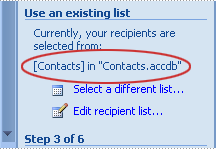
- Натисніть кнопку Редагувати список одержувачів , щоб настроїти вміст таблиці або запиту.
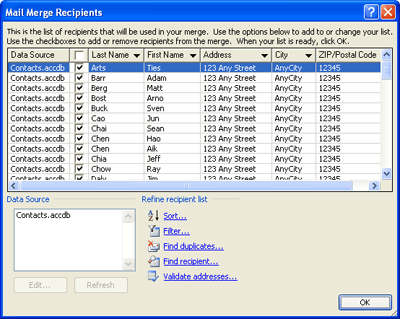
Ви можете фільтрувати, сортувати та перевіряти дані. Щоб продовжити, натисніть кнопку OK. - Натисніть кнопку Далі. Напишіть листа , щоб продовжити. Виконайте решту вказівок в області злиття , а потім на кроці 5 натисніть кнопку Далі. Завершити злиття.
Інші способи використання таблиці або запиту як джерела даних
Таблицю або запит можна вказати як джерело даних іншими способами. Наприклад, можна експортувати таблицю або запит з Access до бази даних ODBC, файлу Microsoft Excel, текстового файлу або будь-якого іншого формату файлу, сумісного з Word, а потім створити зв'язок із отриманим файлом за допомогою майстра злиття Word.
- Якщо ви ще не експортували таблицю або запит , зробіть ось що. В Access в області переходів виберіть потрібну таблицю або запит, а потім на вкладці Зовнішні дані в групі Експорт виберіть формат, до якого потрібно експортувати дані, і дотримуйтеся вказівок.
- Якщо в Word область злиття не відображається, на вкладці Розсилки в групі Початок злиття клацніть стрілку під кнопкою Розпочати злиття та виберіть пункт Майстер покрокове злиття. Відкриється область Злиття .
- На кроці 3 області злиття в розділі Використання наявного списку натисніть кнопку Огляд або Редагувати список одержувачів.
- У діалоговому вікні Вибір джерела даних укажіть файл даних, створений у програмі Access, і натисніть кнопку Відкрити.
- Дотримуйтеся вказівок у будь-яких подальших діалогових вікнах. У діалоговому вікні Одержувачі злиття перегляньте та настройте вміст файлу. Перш ніж продовжити, можна відфільтрувати, відсортувати та перевірити вміст.
- Натисніть кнопку OK, а потім натисніть кнопку Далі. Напишіть листа в області злиття . Додаткові інструкції з настроювання злиття див. в Word довідці.