Зведення
Електронний лист можна відкликати з нової або класичної версії Outlook для Windows або інтернет-версія Outlook, лише якщо ви й одержувач маєте робочий або навчальний обліковий запис Microsoft 365 в одній організації та ще не відкрили повідомлення.
В особистих облікових записах електронної пошти (Gmail, Hotmail Outlook.com) відкликання повідомлень не використовується. Для особистих облікових записів використовуйте функцію затримки "Скасувати надсилання" в новій версії Outlook для Windows або Outlook.com.
Якщо ви використовуєте Outlook для Mac, перейдіть до розділу Відкликання повідомлення електронної пошти в Outlook для Mac.
Примітка.
Якщо вказівки, описані на цій вкладці "Нова версія Outlook ", не допомогли, можливо, ви ще не використовуєте нову версію Outlook для Windows. Перейдіть на вкладку "Класична версія Outlook " і натомість виконайте наведені нижче кроки.
Відкликання та заміна повідомлення в новій версії Outlook
- В області папок ліворуч виберіть елемент "Надіслані ", а потім двічі клацніть надіслане повідомлення, щоб відкрити його в окремому вікні.
- На стрічці натисніть
 «Відкликати повідомлення», а потім натисніть кнопку «OK » у діалоговому вікні підтвердження.
- Невдовзі після цього до папки "Вхідні" надійде звіт про відкликання повідомлення. Виберіть посилання в цьому повідомленні, щоб дізнатися, чи відкликання пройшло успішно, очікує на розгляд або зазнало невдачі.
Під час роботи функції відкликання повідомлення надіслане повідомлення видаляється з поштових скриньок тих одержувачів, які його ще не відкрили. Ви також можете використати функцію заміни повідомлення. Наприклад, якщо ви забули додати вкладення, можна спробувати відкликати це повідомлення, а потім надіслати нове повідомлення із вкладенням.
Відкликання та заміна повідомлення в класичній версії Outlook
В області папок ліворуч у вікні програми Outlook виберіть папку "Надіслані".
Відкрийте повідомлення, яке потрібно відкликати. Щоб відкрити повідомлення, двічі клацніть його. Якщо відкрити повідомлення в області читання, його не можна буде відкликати.
Якщо використовується класична стрічка, на вкладці "Повідомлення " в групі "Переміщення " натисніть кнопку "Інші дії переміщення", а потім виберіть " Відкликати повідомлення".
Якщо ви використовуєте спрощену стрічку, перейдіть на вкладку "Повідомлення " та виберіть пункт "Інші команди" (...). Наведіть вказівник миші на пункт "Дії " та виберіть команду "Відкликати повідомлення".
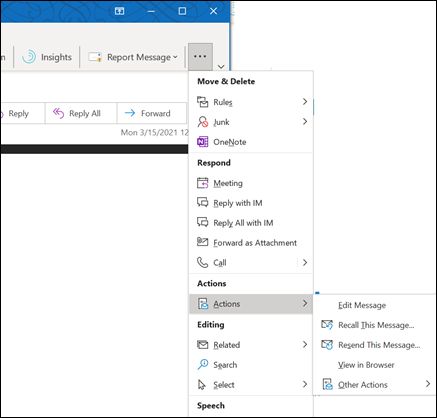
Примітка.
- Якщо команда " Відкликати повідомлення " не відображається, можливо, у вас немає облікового запису Exchange або у вашій організації ця функція недоступна.
- Неможливо відкликати захищене Azure Захист даних повідомлення.
- Неможливо відкликати повідомлення в інтернет-версія Outlook.
Виберіть Видалити непрочитані копії цього повідомлення або Видалити непрочитані копії та замінити їх новим повідомленням, а потім натисніть кнопку ОК.
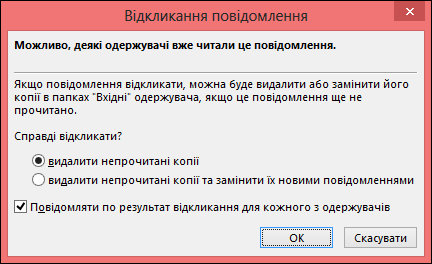
Якщо потрібно надіслати повідомлення на заміну, створіть його та натисніть кнопку "Надіслати".
Перевірка відкликання в класичній програмі Outlook
Після надсилання запиту на відкликання, зазвичай менше ніж через 30 секунд, ви отримаєте сповіщення електронною поштою з темою "Звіт про відкликання повідомлення [вихідна тема повідомлення]".
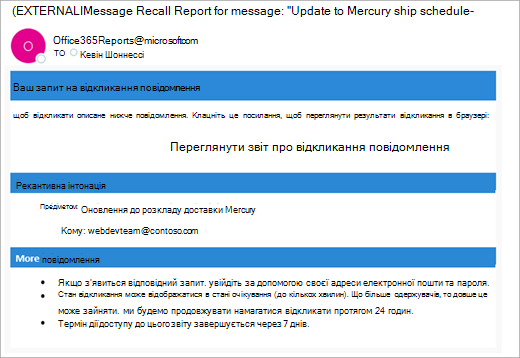
Клацніть посилання "Переглянути звіт про відкликання повідомлення ", щоб переглянути звіт у браузері. Якщо відобразиться відповідний запит, увійдіть, використовуючи облікові дані поштової скриньки, щоб переглянути звіт.
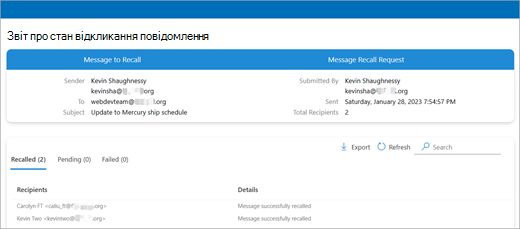
Дії з пригадування зазвичай виконуються швидко, незалежно від кількості одержувачів. Але якщо запит на відкликання не вдасться виконати відразу з якоїсь причини (наприклад, поштова скринька одержувача тимчасово недоступна), ми продовжуватимемо повторні спроби протягом 24 годин, перш ніж позначимо відкликання як невдалене.
Зазвичай оновлення стану також відбувається досить швидко, але іноді може тривати до п'яти хвилин для повідомлення, яке містить до кількох сотень одержувачів. Для великої кількості одержувачів (десятки тисяч) відкликання відбувається швидко, але відновлення стану відкликання може зайняти до тридцяти хвилин.
Примітка.
Інтернет-версія Outlook – це вебверсія Outlook для бізнес-користувачів із робочим або навчальним обліковим записом.
Відкликання повідомлення в інтернет-версія Outlook
- В області папок ліворуч виберіть елемент "Надіслані ", а потім двічі клацніть надіслане повідомлення, щоб відкрити його в окремому вікні.
- На стрічці виберіть елемент "Відкликати повідомлення", а потім у діалоговому вікні підтвердження натисніть кнопку "OK ".
- Невдовзі після цього до папки "Вхідні" надійде звіт про відкликання повідомлення. Виберіть посилання в цьому повідомленні, щоб дізнатися, чи відкликання пройшло успішно, очікує на розгляд або зазнало невдачі.
Примітка.
Outlook.com – це Інтернет-версія Outlook для користувачів, які входять за допомогою особистого облікового запису Microsoft, наприклад облікового запису Outlook.com або Hotmail.com.
Чи можна відкликати повідомлення в Outlook.com?
Припустімо, ви щойно помилково надіслали комусь повідомлення електронної пошти в Outlook.com. Як ви його пам'ятаєте?
На жаль, це неможливо.
Відкликання повідомлень недоступне для користувачів, адреси електронної пошти яких закінчуються на @outlook.com, @hotmail.com, @live.comабо @msn.com. Це веб-служби електронної пошти, які після надсилання повідомлення електронної пошти видаляються із сервера електронної пошти.
Налаштування скасування надсилання Outlook.com
Хоча ви не можете відкликати надіслане повідомлення, якщо ввімкнути параметр скасування надсилання, Outlook.com затримає надсилання повідомлення, тому його можна скасувати, якщо ви передумаєте.
Надсилання повідомлення можна відкласти до 30 секунд. Щоб увімкнути параметр скасування надсилання, виконайте такі дії:
- Угорі сторінки виберіть елемент "Параметри
 >пошти>Compose".
- У розділі "Скасувати надсилання" виберіть, скільки часу Outlook.com чекатимете, щоб надіслати повідомлення.
- Виберіть команду Зберегти.
Скасування надсилання в Outlook.com
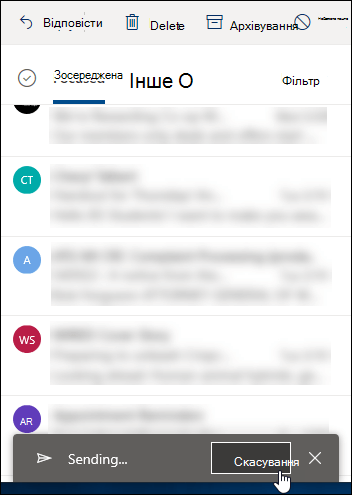
Налаштувавши функцію скасування надсилання, щоразу, коли ви надсилатимете нове повідомлення, у нижній частині списку повідомлень відображатиметься запит на скасування . Запит буде доступний протягом часу, установленого в Compose.
Потрібна допомога?

|
Щоб отримати підтримку в Outlook.com, торкніться або клацніть тут або виберіть пункт "Довідка " в рядку меню та введіть запит. Якщо довідка для самодопомоги не вирішила проблему, прокрутіть униз до напису Усе ще потрібна допомога? та натисніть Так.
Якщо наведені вище кроки не допомогли або не вдається ввійти, торкніться або клацніть тут. |

|
Щоб отримати додаткову довідку зі свого облікового запису Microsoft і передплат, відвідайте сторінку довідки з виставлення рахунків & обліковий запис. |

|
Щоб отримати довідку та виправити неполадки з іншими продуктами й службами Microsoft, введіть свою проблему тут. |

|
Публікуйте запитання, стежте за обговореннями та діліться знаннями в спільноті Outlook.com. |
Схожі статті
Відкликання повідомлення електронної пошти в Outlook для Mac
Хмарне відкликання повідомлень у Exchange Online – Центр спільноти Microsoft
Перевірка наявності облікового запису Exchange у класичній програмі Outlook

