
Керівникам проектів може бути складно чітко й швидко бачити, що робить їхня команда в той чи інший момент на графіку проекту. Керівникам проектів також може бути складно знайти швидкий і безболісний спосіб вирішення проблем, які вони виявили.
Примітка.
Планувальник роботи групи – це функція, доступна лише в Project Professional.
Ласкаво просимо до планувальника роботи групи – функції, яка дає керівникам проектів більше можливостей бачити та контролювати роботу своєї команди.
У цій статті
- Перегляд роботи групи
- Переміщення завдання на інший час у розкладі
- Настроювання розкладу за допомогою подання планувальника роботи групи
- Налаштування планувальника роботи групи
Перегляд роботи групи
- На вкладці " Подання " в групі "Подання ресурсів " натисніть кнопку "Планувальник роботи групи".
Відобразиться подання планувальника роботи групи. Для кожного ресурсу в проекті відображається один рядок. Ліворуч відображаються імена ресурсів. Усі завдання, призначені ресурсу, відображаються в тому самому рядку праворуч. Завдання з ресурсами, у яких немає дати початку або завершення, також відображаються ліворуч біля імені ресурсу.
Завдання, які нікому не призначено, відображаються внизу.
Порада.
Якщо гнучке керування проектами використовується як методологія планування проектів, враховуйте непризначені завдання як "список" завдань, які очікують призначення ресурсам у майбутніх спринті.
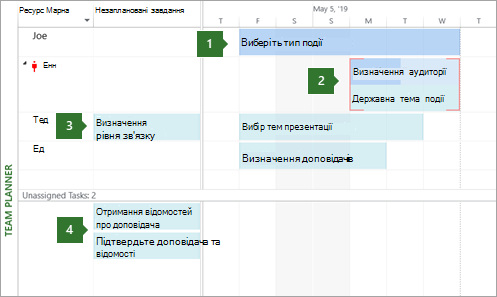
1. Виконане завдання. Це виконане завдання зі 100-відсотковою фактичною зайнятістю. Його не можна перемістити за допомогою планувальника роботи групи.
2. Два завдання, доручені одному й тому самому користувачу. Основне завдання автоматично заплановано та частково виконано (про це свідчить зміна кольору на смужці). Нижнє завдання планується вручну. Обидва плануються одночасно для однієї особи. Отримане перенавантаження позначається червоними лініями. Щоб вирішити проблему перенавантаження, можна перемістити будь-яке з цих завдань на інший час у графіку (або іншому користувачеві).
3. Незаплановане завдання. Це завдання призначається певному користувачу, але його даних про планування недостатньо, щоб стати запланованим. Щоб запланувати завдання (і таким чином переміститися до правої частини подання), потрібно встановити принаймні два параметри розкладу. Наприклад, якщо встановлено тривалість і дату початку (але немає дати завершення), дата завершення встановиться автоматично й стане запланованим завданням. Аналогічно, якщо для нього встановлено дату початку та дату завершення (але не тривалість), це також стане запланованим завданням. Якщо призначено лише дату початку, це завдання залишиться незапланованим.
4. Непризначені завдання. Це завдання нікому не призначено. Його можна призначити, перетягнувши на графік людини в потрібний розділ. Щоб залишити завдання незапланованим, але призначеним користувачу, перетягніть його вертикально до імені користувача у верхній лівій частині.
Порада.
Колір завдання надає корисну інформацію про стан його планування. Наприклад, ділянки смужки, темно-сині, вказують на фактичні трудовитрати. Зелені завдання плануються вручну.
Переміщення завдання на інший час у розкладі
Перемістити завдання можна з різних причин. Можливо, комусь призначено забагато роботи, або ви захочете перепризначити його іншому користувачу. Або, можливо, ви виявите, що ніхто не працює над важливим завданням. Планувальник роботи групи впорається з усіма цими проблемами та багатьма іншими завданнями.
За допомогою планувальника роботи групи перепланувати завдання так само просто, як перетягнути його в інше місце.
- На вкладці " Подання " в групі "Подання ресурсів " натисніть кнопку "Планувальник роботи групи".
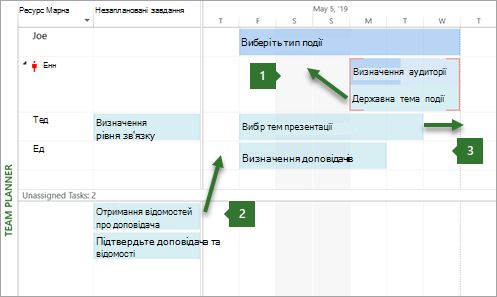
1. Переміщення завдання по вертикалі для усунення перенавантаження. Ви можете переміщати завдання ресурсу, який одночасно працює над двома завданнями.
2. Переміщення завдання по вертикалі для призначення нової роботи користувачу. Роботу, яка не призначена жодній особі, можна призначити іншому користувачу шляхом перетягування.
3. Переміщення завдання по горизонталі. Роботу над завданням можна запланувати на пізніший час у розкладі користувача.
Нижче наведено інші способи роботи з планувальником роботи групи.
| Дії | Дія |
|---|---|
| Перегляд вільного часу | Вільний час користувача буде відображено у вигляді сірих вертикальних смуг. Двічі клацніть вертикальні смуги, щоб дізнатися більше про вільний час. |
| Перегляд меншої або більшої кількості деталей інформації про завдання зі зведенням | Щоб підвищити рівень деталізації інформації про завдання та проекти, зведіть відомості в плануванні роботи групи. На вкладці " Формат " у групі "Формат " виберіть рівень деталізації, вибравши " Зведення", а потім – рівень структури. Коли завдання вищого рівня буде згорнуто, вони відображатимуться у вигляді однієї смужки. |
| Вибрати кілька елементів | Утримуючи натиснутою клавішу Ctrl, клацніть кілька ресурсів або завдань. Крім того, щоб вибрати кілька елементів, перетягніть вказівник миші по них. |
| Переміщення елементів за допомогою клавіатури | Ви можете переходити між елементами в плануванні роботи групи за допомогою клавіш зі стрілками. Щоб перемістити виділене завдання, натисніть клавіші Ctrl + стрілка. Для прокручування подання натискайте сполучення клавіш ALT + стрілка. |
| Переміщення елементів за межі вікна | Якщо перетягнути завдання на край планувальника роботи групи, прокручування подання автоматично почне прокручуватися. Це дає змогу перетягувати завдання далі в майбутнє (або в минуле), не відпускаючи кнопку миші. |
| Отримуйте швидкі відомості про завдання | Наведіть вказівник миші на завдання, щоб прочитати важливі та корисні відомості про те, як воно планується. Підказки допомагають приймати важливі рішення щодо планування. |
Настроювання розкладу за допомогою подання планувальника роботи групи
Якщо ви вже читали інші розділи цієї статті, то тепер вам уже відомо, як переміщувати завдання в планувальнику роботи групи. Більшість дій, які можна виконувати в діаграмі Ганта та інших поданнях, також доступні в поданні "Планувальник роботи групи". У цьому розділі описано інші дії, які можна виконувати в плануванні роботи групи, щоб встигати більше за менший час.
| Дії | Дія |
|---|---|
| Змінення способу планування завдань | Щоб змінити заплановане вручну завдання на завдання, заплановане вручну, клацніть завдання правою кнопкою миші та виберіть пункт Запланувати автоматично або Запланувати вручну. |
| Автоматичне вирішення проблем із перевтомою | На вкладці "Формат" виберіть "Не перенавантаження". Якщо цей параметр увімкнуто, якщо переміщення одного завдання може призвести до конфлікту з іншим, друге завдання буде автоматично переміщено, щоб уникнути перенавантаження. |
| Деактивація завдання | Клацніть правою кнопкою миші панель завдань, щоб вибрати команду "Деактивувати завдання". Якщо деактивувати завдання, його не буде видалено з проекту, навіть якщо воно зникне з планувальника роботи групи. Це запобігає звітуванню про фактичні показники завдання. |
| Перепризначення завдання | Найпростіший спосіб перепризначити завдання – перетягнути його іншому користувачу. Також можна клацнути завдання правою кнопкою миші та вибрати команду "Перепризначити". Це особливо зручно, якщо потрібно зберегти однакові дати. |
| Змінення відомостей про завдання | Щоб змінити ім'я завдання або інші властивості (наприклад, тип обмеження, коди структури, крайні терміни або типи завдань), двічі клацніть завдання. Щоб переглянути та змінити відомості про ресурс, двічі клацніть його ім'я. |
| Розділення подання | Для досвідчених керівників проектів, яким зручно використовувати традиційне розділене (комбіноване) подання, докладні відомості можна відобразити в окремій нижній області. На вкладці "Завдання " у групі "Властивості " натисніть кнопку "Відобразити відомості про завдання". Нижній біль відображає детальну інформацію про вибране завдання та ресурси, призначені завданню. Примітка. Не можна використовувати погодинні подання, як-от "Використання ресурсів" або "Використання завдань", разом із поданням "Планувальник роботи групи" в комбінованому поданні. Щоб переглянути подання погоди разом із поданням "Планувальник роботи групи", відкрийте нове вікно й упорядкуйте вікна горизонтально. Для цього на вкладці "Подання " в групі "Вікно " натисніть кнопку "Упорядкувати все". |
Налаштування планувальника роботи групи
Вигляд планувальника роботи групи можна змінити відповідно до своїх потреб і зробити подання привабливішим.
- На вкладці " Подання " в групі "Подання ресурсів " натисніть кнопку "Планувальник роботи групи".
| Дії | Дія |
|---|---|
| Змінення кольору смужок планувальника роботи групи | На вкладці " Формат " у групі "Стилі" виберіть тип смужки, яку потрібно змінити, а потім виберіть колір межі або колір заливки. Окремі планки також можна видозмінювати. |
| Збільшення висоти рядків для відображення більшої кількості тексту | На вкладці " Формат " у групі "Формат " виберіть кілька рядків у списку " Текстові рядки ". |
| Переглянути більші або менш докладні відомості | Щоб змінити тривалість відображення в правій частині вікна програми Project, використовуйте повзунок масштабування в нижній правій частині вікна програми Project. |
| Змінення зовнішнього вигляду неробочого часу | Клацніть правою кнопкою миші пусту область у правій частині подання (не на завданні), а потім виберіть пункт "Вільний час". |
| Швидке групування, фільтрування та сортування | Клацніть стрілку вниз у стовпці " Ім'я ресурсу " та виберіть пункт "Сортування", " Групування" або "Фільтри" для визначених або настроюваних фільтрів. |
| Приховання непотрібних стовпців | Стовпці для незапланованих і непризначених завдань можна приховати. На вкладці " Формат " у групі " Відобразити або приховати " виберіть тип стовпця, який потрібно відобразити або приховати. |
| Змінення розміру розділів у поданні «Плануванні роботи групи» | Перетягніть вертикальні та горизонтальні межі між розділами, щоб змінити їхній розмір. |
Порада.
Якщо ви суттєво настроїли планувальник роботи групи, можете зберегти версію цього настроюваного подання в окремому поданні. На вкладці " Подання " в групі "Подання подань ресурсів " натисніть нижню половину кнопки " Планувальник роботи групи ", а потім виберіть команду "Зберегти подання".