Ця стаття стосується керівників первинної ланки.
Книгу Excel можна використовувати для перенесення розкладів у програму "Зміни". Імпортувавши розклад з Excel до програми "Зміни", можна швидше настроїти команду, особливо якщо ви працюєте з великою командою.
У цій статті
Крок 1. Завантаження шаблону Excel
Крок 2. Заповнення графіка в програмі Excel
Крок 3. Передавання файлу Excel
Перегляд і виправлення помилок імпорту
Огляд
Під час імпорту файлів в Excel можна виконувати наведені нижче дії, які в іншому випадку виконувалися б вручну під час Shifts.
- Призначте зміни та відгули для кожного учасника команди.
- Додавання відкритих змін.
- Упорядковуйте зміни за групами.
- Додайте учасників команди до груп.
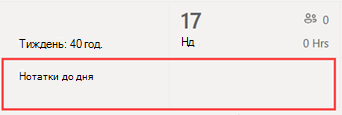
- Додавання нотаток на день.
Якщо ви віддаєте перевагу заповнювати розклад вручну, див. розділи про створення розкладу команди в програмі "Зміни" та "Додавання змін до розкладу" в програмі "Зміни".
Примітка.
- Імпортовані файли Excel дають змогу додавати відомості про розклад, як-от "Зміни", "Відгули" та "Відкриті зміни". Редагувати або видаляти відомості розкладу, які вже існують у програмі "Зміни", за допомогою імпорту Excel неможливо.
- Якщо ви вимкнули функцію "Зміни" в настройках програми "Зміни" або якщо у вас немає дозволів на додавання груп до цієї програми, ви не зможете додавати відкриті зміни або впорядковувати зміни за групами за допомогою імпортованого файлу Excel.
- Не можна імпортувати графік, який передує поточній даті більш ніж на два роки.
Спочатку потрібно ввести в книгу Excel відомості про розклад, а потім імпортувати книгу до програми "Зміни", передавши її. Програма "Зміни" містить шаблон Excel, який можна завантажити й використовувати, щоб вводити відомості про розклад.
Ви можете створити новий файл на основі цього шаблону або додати відомості про графік безпосередньо в ньому. Якщо використовується шаблон, перш ніж передавати файл, обов'язково видаліть із нього зразки даних.
Важливо
Переконайтеся, що мова вашого пристрою та числовий формат в Excel однакові для одного регіону. Завдяки цьому формати дати в Teams відповідатимуть введеним в Excel. Teams використовує той самий формат дати й часу, що й мова, дата й час пристрою.
Наприклад, якщо на вашому пристрої та в Excel налаштовано англійську мову (США), формат дати Excel 08/11/2024 точно відповідатиме 8 листопада 2024 року в Teams. Якщо на вашому пристрої встановлено англійську мову (Сполучене Королівство), а в Excel – англійську (США), формат дати Excel 08/11/2024 інтерпретується в Teams як 11 серпня 2024 року.
Крок 1. Завантаження шаблону Excel
У класичній або веб-версії програми Shifts у верхньому правому куті розкладу виберіть Додаткові параметри
 > "Додаткові параметри" Імпорт розкладу.
На сторінці розкладу імпорту виберіть посилання "Завантажити шаблон ", щоб завантажити шаблон Excel.
За замовчуванням файл зберігається в папці "Завантаження" на комп'ютері з таким іменем: ImportScheduleTemplate_<team ID>.xlsx.
Крок 2. Заповнення графіка в програмі Excel
- Ознайомтеся з інструкціями в шаблоні, а також перегляньте розділ про шаблони Excel у цій статті, щоб дізнатися, як додати відомості про розклад.
- Заповніть графік у програмі Excel.
Крок 3. Передавання файлу Excel
Додавши відомості розкладу, ви можете імпортувати їх до програми "Зміни". На сторінці розкладу імпорту виберіть елемент "Передати".
У діалоговому вікні "Завантаження файлу Excel " натисніть кнопку "Передати файл". Перейдіть до розташування, де збережено книгу Excel, і натисніть кнопку "Відкрити".
Переданий файл можна перевірити його стан і відомості в таблиці "Журнал імпорту ". У стовпці "Стан " відображатиметься один із таких станів:
- Imported (Імпортовано ) указує на те, що графік успішно імпортовано. Тепер він відображається в календарі Shifts.
- Помилка означає, що графік містить помилки та його не імпортовано або імпортовано частково. Якщо графік було частково імпортовано, у стовпці "Стан" відобразиться посилання "Завантажити". Дізнайтеся, як переглядати й виправляти помилки імпорту.
Важливо
У таблиці відображається стан останніх 10 переданих командою даних за останні 30 днів. Ви можете переглянути передані вами та іншими керівниками вашої команди, що взаємодіють із клієнтами. Якщо кілька керівників персоналу, що взаємодіє з клієнтами, імпортують розклади до програми "Зміни", обов'язково перевірте стан передавання, перш ніж його буде видалено з таблиці.
Примітка.
- Один файл Excel підтримує щонайбільше 30 000 сутностей розкладу, по 10 000 таких сутностей (зміни, відкриті зміни та відгули). Якщо вам потрібно імпортувати більше елементів, створіть інший файл.
- Ви можете запланувати відгул тривалістю понад 24 години. Однак зміни та відкриті зміни, що тривають понад 24 години, не підтримуються.
Перегляд і виправлення помилок імпорту
Якщо під час імпорту файлу Excel у таблиці "Журнал імпорту " відображається стан помилки , виконайте ці дії, щоб переглянути й виправити помилки імпорту.
У стовпці "Стан" натисніть кнопку "Завантажити звіт", щоб завантажити файл помилки Excel.
За замовчуванням файл зберігається в папці "Завантаження" на комп'ютері з таким іменем: ImportScheduleErrors_<ідентифікатор> команди.xls.
Відкрийте файл і перейдіть до аркуша "Помилки ". У кожному рядку вказано розташування помилки та вказані способи виправлення.

Перейдіть до аркушів « Зміни», «Відкрити» або « Відгули » та виправте помилки. Місця виникнення помилок виділено червоним кольором.

У цьому прикладі зміна довша за 24 години. Щоб виправити цю помилку, змініть дату початку або завершення зсуву.
Після виправлення помилок збережіть файл і знову імпортуйте його до Shifts.
Шаблон Excel
Використовуйте шаблони Excel, щоб скласти свій розклад у програмі Excel. Шаблон містить такі аркуші:
- Інструкції: інструкції з введення відомостей про розклад.
- Зміни, відгули та відкриті зміни: для додавання змін, відпусток і відкритих змін.
- Нотатки про день: для введення нотаток, які відповідають певному дню.
- Учасники: список людей у команді, доступний лише для читання, яким можна призначати зміни.
Також можна створити власну книгу Excel, використовуючи структуру, описану на аркушах "Зміни","Вихідний", "Відкриті зміни" та "Нотатки дня ".
Важливо
- Видалити або змінити порядок стовпців на аркушах не можна. В іншому випадку під час передавання файлу виникнуть повідомлення про помилки.
- Обов'язкові стовпці позначено жирним шрифтом на кожному аркуші та не можуть бути пустими.
Аркуш Shifts (Зміни)
На аркуші "Зміни" кожна зміна відображається як рядок із 12 стовпцями. Нижче наведено відомості про стовпці та способи їх використання.
| Стовпець | Властивість | Type (Тип) | Опис | Ввід | Приклад |
|---|---|---|---|---|---|
| A | Елемент | Необов’язковий | Ім'я учасника команди, призначеного зміні. | Введіть ім'я учасника групи. | Мартін Фіцджеральд |
| Б | Робоча адреса електронної пошти | Обов’язковий | Адреса електронної пошти учасника групи. | Введіть адресу електронної пошти учасника команди. | mfitzgerald@contoso.com |
| C | Приєднання до групи | Обов’язковий | Група планування, до якої належить учасник команди. | Введення тексту, чисел і/або спеціальних символів. Можна додати нову або наявну групу. |
Шкіргалантерея |
| D | Дата початку | Обов’язковий | Дата початку зміни. | Формат: мм/дд/рррр дд/мм/рррр |
08/13/2024 13/08/2024 |
| E | Час початку | Обов’язковий | Час початку зміни. | Форма випуску: 12 год. 24 год. |
8:30 ранку 8:30 ранку 8:30 |
| F | Дата завершення | Обов’язковий | Дата завершення зміни. | Формат: мм/дд/рррр дд/мм/рррр |
08/13/2024 13/08/2024 |
| G | Час завершення | Обов’язковий | Час, коли закінчується зміна. | Форма випуску: 12 год. 24 год. |
3: 45 вечора 3: 45 вечора 15:45 |
| H | Колір теми | Необов’язковий | Колір, щоб визначити категорію зсуву. | Введіть один із таких параметрів: 1. Білий 2. Синій 3. Зелений 4. Фіолетовий 5. Рожевий 6. Жовтий 7. Сірий 8. Синій 9. Темно-зелений 10. Темно-фіолетовий 11. Темно-рожевий 12. Темно-жовтий |
2. Синій |
| I | Настроювані наклейки | Необов’язковий | Підпис для налаштування зміни. | Введення тексту, чисел і/або спеціальних символів. Не більше 23 символів. | Дрібні шкіргалантереї |
| J | Неоплачувана перерва (хв) | Необов’язковий | Тривалість перерви у зміні у хвилинах. | Введіть число (у хвилинах), менше за тривалість зміни. | 45 |
| K | Нотатки | Необов’язковий | Нотатки для учасників групи про певну зміну. | Введення тексту, чисел і/або спеціальних символів. Не більше 500 символів. | Використовуйте нашу нову систему, щоб замовляти доставку товарів до нашого магазину. |
| L | Надано спільний доступ | Обов’язковий | Можливість надати спільний доступ до зміни команді одразу після імпорту інформації. | Виберіть "Надано спільний доступ" або "Не надано спільний доступ". Якщо ви вирішите не надавати спільний доступ, ви можете поділитися зміною після того, як її буде імпортовано, за допомогою параметра "Поділитися з командою " в розділі "Зміни". |
Без спільного доступу |
Аркуш «Відгул»
На аркуші «Відгул » кожен елемент відображається у вигляді рядка з 11 стовпцями. Нижче наведено відомості про стовпці та способи їх використання.
| Стовпець | Властивість | Type (Тип) | Опис | Ввід | Приклад |
|---|---|---|---|---|---|
| A | Елемент | Необов’язковий | Ім'я учасника команди, який має відгул. | Введіть ім'я учасника групи. | Мартін Фіцджеральд |
| Б | Робоча адреса електронної пошти | Обов’язковий | Адреса електронної пошти учасника групи. | Введіть адресу електронної пошти учасника команди. | mfitzgerald@contoso.com |
| C | Дата початку | Обов’язковий | Дата початку відгулу. | Форма випуску: мм/дд/рррр дд/мм/рррр |
08/13/2024 13/08/2024 |
| D | Час початку | Обов’язковий | Час, коли починається відгул. | Форма випуску: 12 год. 24 год. |
12:00 ночі 12:00 ранку 00:00 |
| E | Дата завершення | Обов’язковий | Дата завершення відгулу. | Форма випуску: мм/дд/рррр дд/мм/рррр |
08/20/2024 20/08/2024 |
| F | Час завершення | Обов’язковий | Час завершення відгулу. | Форма випуску: 12 год. 24 год. |
12:00 ночі 12:00 ранку 00:00 |
| G | Причина відгулу | Обов’язковий | Причина, яка виправдовує відгул. | Введіть причину відгулу зі списку причин, доступних у настройках Змін для вашої команди. | Відпустка |
| H | Колір теми | Необов’язковий | Колір, за допомогою якого можна визначити відгул. | Введіть один із таких параметрів: 1. Білий 2. Синій 3. Зелений 4. Фіолетовий 5. Рожевий 6. Жовтий 7. Сірий 8. Синій 9. Темно-зелений 10. Темно-фіолетовий 11. Темно-рожевий 12. Темно-жовтий |
7. Сірий |
| I | Нотатки | Необов’язковий | нотатки для учасників команди про його відсутній час; | Введення тексту, чисел і/або спеціальних символів. Не більше 500 символів. | Насолоджуйтесь відпочинком. |
| J | Надано спільний доступ | Обов’язковий | Можливість надати спільний доступ до відгулу учаснику команди, щойно інформацію буде імпортовано. | Виберіть "Надано спільний доступ" або "Не надано спільний доступ". Якщо ви вирішите не надавати спільний доступ, ви можете поділитися зміною після того, як її буде імпортовано, за допомогою параметра "Поділитися з командою " в розділі "Зміни". |
Спільний |
Open Shifts worksheet
На аркуші «Відкриті зміни» кожна відкрита зміна відображається у вигляді рядка з 11 стовпцями. Нижче наведено відомості про стовпці та способи їх використання.
| Стовпець | Властивість | Type (Тип) | Опис | Ввід | Приклад |
|---|---|---|---|---|---|
| A | Приєднання до групи | Обов’язковий | Група планування, у якій можна подати запит на відкриту зміну. | Введення тексту, чисел і/або спеціальних символів. Можна додати нову або наявну групу. |
Шкіргалантерея |
| Б | Дата початку | Обов’язковий | Дата початку відкритої зміни. | Форма випуску: мм/дд/рррр дд/мм/рррр |
08/13/2024 13/08/2024 |
| C | Час початку | Обов’язковий | Час початку відкритої зміни. | Форма випуску: 12 год. 24 год. |
8:30 ранку 8:30 ранку 8:30 |
| D | Дата завершення | Обов’язковий | Дата завершення відкритої зміни. | Форма випуску: мм/дд/рррр дд/мм/рррр |
08/13/2024 13/08/2024 |
| E | Час завершення | Обов’язковий | Час завершення відкритої зміни. | Форма випуску: 12 год. 24 год. |
3: 45 вечора 3: 45 вечора 15:45 |
| F | Open Slots | Обов’язковий | Кількість відкритих змін, доступних учасникам групи за запитом. | Введіть число від 1 до 255. | 2 |
| G | Колір теми | Необов’язковий | Колір, яким можна класифікувати відкрите зміщення. | Введіть один із таких параметрів: 1. Білий 2. Синій 3. Зелений 4. Фіолетовий 5. Рожевий 6. Жовтий 7. Сірий 8. Синій 9. Темно-зелений 10. Темно-фіолетовий 11. Темно-рожевий 12. Темно-жовтий |
6. Жовтий |
| H | Настроювані наклейки | Необов’язковий | Підпис для настроювання відкритої зміни. | Введення тексту, чисел і/або спеціальних символів. Не більше 23 символів. | Дрібні шкіргалантереї |
| I | Неоплачувана перерва (хв) | Необов’язковий | Тривалість перерви у зміні у хвилинах. | Введіть число (у хвилинах), менше за тривалість зміни. | 45 |
| J | Нотатки | Необов’язковий | Нотатки для учасників команди про цю конкретну відкриту зміну. | Введення тексту, чисел і/або спеціальних символів. Не більше 500 символів. | Використовуйте нашу нову систему, щоб замовляти доставку товарів до нашого магазину. |
| K | Надано спільний доступ | Обов’язковий | Можливість надати спільний доступ до зміни учаснику команди, щойно інформацію буде імпортовано. | Виберіть "Надано спільний доступ" або "Не надано спільний доступ". Якщо ви вирішите не надавати спільний доступ, ви можете поділитися зміною після того, як її буде імпортовано, за допомогою параметра "Поділитися з командою " в розділі "Зміни". |
Без спільного доступу |
Аркуш "Нотатки до дня"
Для кожного дня можна додати нотатку.
| Стовпець | Властивість | Type (Тип) | Опис | Ввід | Приклад |
|---|---|---|---|---|---|
| A | Дата | Обов’язковий | Дата, коли нотатка має з'явитися на графіку. | Форма випуску: мм/дд/рррр дд/мм/рррр |
08/13/2024 13/08/2024 |
| Б | Примітка. | Обов’язковий | Повідомлення команді. | Введення тексту, чисел і/або спеціальних символів. Не більше 500 символів. | Навчання на місці |
У поданні "Зміни" нотатки відображатимуться у верхній частині розкладу під датою.