
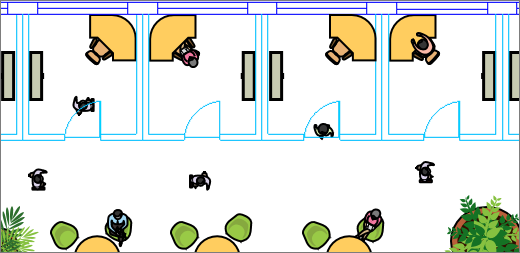
У Visio можна імпортувати креслення AutoCAD, а потім накласти на нього фігури, текст і рисунки, пов'язані з даними. У прикладі нижче сині й бірюзові лінії, які позначають стіни, двері та вікна, – це креслення AutoCAD. До імпортованого креслення додано фігури меблів і людей у Visio. Тепер видно, скільки меблів потрібно, щоб заповнити цей простір, чи досить людям місця, щоб пересуватися, тощо.
Microsoft Visio підтримує формати файлів AutoCAD таким чином:
- За допомогою Visio (план 2) можна імпортувати файл .dwg або DXF, створений у програмі AutoCAD версії 2017 і старіших.
- За допомогою Visio Standard або Professional можна імпортувати файл .dwg або DXF, створений у AutoCAD версії 2007 і старіших.
- Якщо не вдається відкрити файл a. dwg або DXF, можливо, його формат не підтримується. Натомість відкрийте файл в AutoCAD і збережіть його у форматі, який підтримується вашим продуктом або планом Visio. Докладні відомості див. в статті "Збереження креслення AutoCAD у попередньому або старішому форматі файлу та в журналі версій DWG.
Версії AutoCAD, які підтримуються
Якщо у вас є передплата на Visio (план 2) або у вас є Visio 2019, ви можете відкрити файл .dwg або DXF з AutoCAD версій 2007–2017. Якщо у вас немає передплати та Visio 2019, збережіть файл у форматі .dwg AutoCAD 2007 або DXF, перш ніж відкривати його.
Три способи працювати з кресленнями AutoCAD
Імпорт і робота в масштабі
Ви можете імпортувати креслення та працювати з ним у масштабі, установленому в AutoCAD. Для цього спочатку підготуйтеся до імпорту креслення AutoCAD, а потім імпортуйте його.
Імпорт без дотримання масштабу
Якщо у вас уже є схема Visio, можна швидко імпортувати креслення та працювати з ним, не дотримуючись масштабу. Див. статтю "Імпорт креслення AutoCAD".
Відкриття без дотримання масштабу
Якщо схему ще не створено, можна швидко відкрити креслення AutoCAD, не турбуючись про вихідний масштаб. Див. розділ "Відкриття креслення AutoCAD".
Захист креслення AutoCAD
За замовчуванням креслення AutoCAD блокуються, і не можна змінювати їх розмір, а також переміщати й видаляти їх. Якщо виділити його, на краях креслення може відображатися  . Це відбувається тому, що вона має бути фоном, на який накладаються фігури.
За потреби креслення AutoCAD можна завжди розблокувати. Це дасть змогу перемістити чи видалити його чи змінити його розмір. Крім того, можна обітнути креслення AutoCAD , якщо воно завелике, або перетворити його на фігури.
Додаткові відомості
Змінення властивостей шарів AutoCAD