

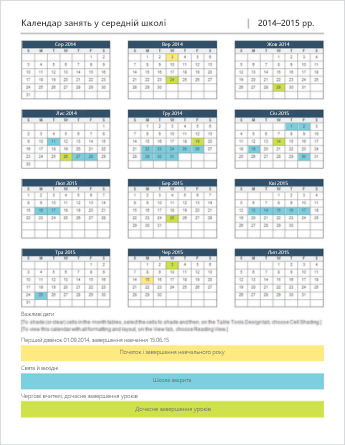
Створити такий календар, поки ви перебуваєте в онлайні, швидко та легко.
Спробувати
- Відкрийте Word для Інтернету.
- Виберіть Файл.
- Виберіть Створити > огляд шаблонів.
- Під ескізами шаблонів виберіть Огляд усіх шаблонів.
- У полі Пошук введіть Calendarsабо прокрутіть до розділу Популярні категорії та виберіть Календарі.
- Виберіть шаблон календаря.
Шаблон відкриється безпосередньо в Word для Інтернету та готовий до редагування.
Порада.
Якщо ви вже перебуваєте в Word для Інтернету, перегляньте всі шаблони календаря, перейшовши до розділу Створити файл>, а потім під зображеннями шаблонів виберіть Переглянути всі шаблони.
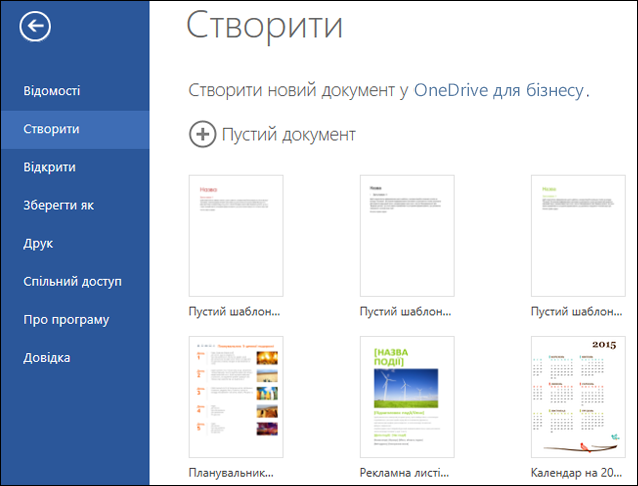
Відкриється сторінка Шаблони для Word. У полі Пошук введіть Calendarsабо в категорії Популярні внизу сторінки виберіть Календарі.
Під час роботи з календарем, можливо, вам знадобиться перейменувати файл у ньому. Якщо він містить зображення, можна поміняти місцями зображення покажчика місця заповнення за допомогою зображень, які вам підходять. Видаліть непотрібні зображення та вставте їх із комп'ютера або додайте до файлу графіку.
Надання спільного доступу до календаря
Коли все буде готово, роздрукуйте резюме або опублікуйте його в Інтернеті. Це можна зробити, якщо календар все ще відкрито в Word для Інтернету. Не потрібно спочатку зберігати його (це вже зроблено автоматично).
Друк
Щоб надрукувати його, натисніть клавіші Ctrl+P та зачекайте, доки не відкриється діалогове вікно Друк .
Примітка.
Якщо діалогове вікно Друк не відображається, виберіть посилання для відкриття PDF-версії календаря. У ньому скористайтеся командою Друку у форматі PDF.
Надання спільного доступу
Щоб опублікувати резюме в Інтернеті, надішліть посилання на нього.
- У верхньому правому куті екрана виберіть поділитися спільним доступом>.
- (Необов'язково) Установіть потрібні дозволи.
- Введіть імена або адреси електронної пошти користувачів, яким потрібно надати спільний доступ.
- Додайте повідомлення (необов’язково).
- Натисніть кнопку Надіслати або виберіть Копіювати посилання , щоб створити посилання для спільного використання в електронному листі.
Докладні відомості див. в статті Надання спільного доступу та співпраця з Word в Інтернеті.
Порада.
Якщо у вас є блоґ або веб-сайт, ви можете вбудувати в нього подання календаря .