
Để kết hợp các giá trị từ hai hoặc nhiều trường văn bản trong Access, hãy tạo một biểu thức sử dụng toán & tử. Ví dụ: giả sử bạn có một biểu mẫu tên là Employees. Bạn nhập họ và tên của từng nhân viên trong các trường riêng biệt nhưng bạn muốn hiển thị tên đầy đủ của nhân viên trong tiêu đề biểu mẫu.
Để hiển thị tên đầy đủ, bạn có thể sử dụng biểu thức này:
=[FirstName] & " " & [LastName]
Biểu thức sử dụng toán & tử để kết hợp các giá trị trong trường and FirstNameLastName . Hàm cũng sử dụng một cặp dấu ngoặc kép ()" được phân tách bằng dấu cách để chèn một khoảng trắng giữa tên và họ. Khi bạn muốn chèn nội dung nào đó giữa hai trường, chẳng hạn như một khoảng trắng, dấu chấm câu hoặc văn bản ký tự, hãy đặt giá trị đó trong các dấu nháy kép.
Bạn cũng có thể sử dụng biểu thức sau đây để hiển thị họ và tên, được phân tách bằng một dấu phẩy và một khoảng trắng:
=[LastName] & ", " & [FirstName]
Trong trường hợp này, biểu thức sẽ chèn một dấu phẩy và một khoảng trắng được đặt trong dấu nháy kép giữa các trường danLastName.FirstName
Các bước trong thủ tục sau đây giả định rằng bạn có biểu mẫu dựa trên một bảng chứa các trường có tên là FirstName và LastName. Nếu không, bạn có thể thay đổi biểu thức ở bước 6 phù hợp với dữ liệu của chính bạn.
Thêm hộp văn bản có biểu thức cho tên đầy đủ
- Trong Ngăn Dẫn hướng, bấm chuột phải vào biểu mẫu hoặc báo cáo mà bạn muốn thay đổi, rồi chọn Cửa sổ Thiết kế trên menu lối tắt.
- Trên tab Thiết kế Biểu mẫu hoặc Thiết kế Báo cáo , trong nhóm Điều khiển , chọn Hộp Văn bản.
- Kéo con trỏ trên biểu mẫu hoặc báo cáo để tạo hộp văn bản.
- Bấm chuột phải vào hộp văn bản, rồi chọn Thuộc tính trên menu lối tắt.
- Trong bảng thuộc tính, chọn tab Dữ liệu .
- Thay đổi giá trị trong hộp thuộc tính Nguồn Điều khiển thành
=[FirstName] & " " & [LastName]. - Đóng bảng thuộc tính và lưu các thay đổi của bạn.
Đôi khi, một trong các trường mà bạn muốn kết hợp không chứa giá trị. Hiện tượng không có dữ liệu này được gọi là giá trị null. Khi bạn sử dụng & toán tử trên trường không có giá trị, Access sẽ trả về một chuỗi có độ dài bằng 0 cho trường đó. Ví dụ: nếu bản ghi của nhân viên chỉ có họ, biểu thức trong ví dụ trước sẽ trả về một chuỗi có độ dài bằng không cho FirstName trường, một khoảng trắng và giá trị trong LastName trường.
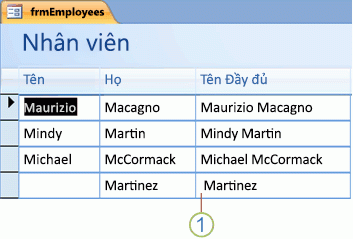
- Vì không có dữ liệu trong
FirstNametrường nênMartineztrước đó là một chuỗi có độ dài bằng 0 và một khoảng trắng.
Khi bạn kết hợp các giá trị từ nhiều trường vào một chuỗi mới, bạn có thể muốn bao gồm một giá trị, chẳng hạn như dấu phẩy, chỉ khi dữ liệu tồn tại trong một trường cụ thể. Để thực hiện điều đó, hãy sử dụng toán + tử thay cho toán tử để & kết hợp các trường. Ví dụ: giả sử bạn có một bảng được đặt tên có Customer chứa các trường có tên là City, Statevà .Postal Code Bạn muốn kết hợp các giá trị trong các trường đó cho một báo cáo nhưng một số bản ghi có thể không có giá trị trong State trường. Trong trường hợp đó, bạn sẽ nhận được dấu phẩy không mong muốn trước mã bưu chính nếu bạn sử dụng toán & tử.
Để loại bỏ dấu phẩy không mong muốn, hãy sử dụng toán + tử như minh họa trong biểu thức sau đây:
=([City] & (", " + [State]) & " " & [PostalCode])
Toán + tử kết hợp văn bản theo cách giống như toán & tử. Tuy nhiên, toán + tử cũng hỗ trợ phát tán null. Phát tán null có nghĩa là nếu bất kỳ thành phần nào của một biểu thức là null thì toàn bộ biểu thức cũng là null. Trong ví dụ trước, hãy cân nhắc đến (", " + [State]) một phần của biểu thức. Do sử dụng toán + tử, biểu thức bên trong dấu ngoặc đơn sẽ có dấu phẩy chỉ khi tồn tại giá trị trong State trường. Nếu không tồn tại giá trị trong State trường, phát tán null sẽ có hiệu lực và biểu thức bên trong dấu ngoặc đơn sẽ đánh giá thành giá trị null. Điều đó sẽ ẩn dấu phẩy.
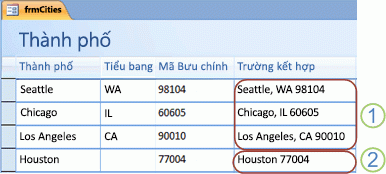
Các bản ghi có giá trị tiểu bang được hiển thị cùng với một dấu phẩy, một khoảng trắng và tên viết tắt của tiểu bang.
Không có bang nào được xác định cho bản ghi có
Houstontrong trường của nóCity, do đó kết quả được hiển thị mà không có dấu phẩy, khoảng trắng hoặc tên viết tắt của tiểu bang.