
So sánh Bảng tính có thể giúp bạn tìm thấy sự khác biệt ở cấp bản ghi giữa hai phiên bản của cơ sở dữ liệu Access. Trước tiên, xuất bảng hoặc kết quả truy vấn mà bạn muốn so sánh từ từng cơ sở dữ liệu sang sổ làm việc Excel. Sau đó, sử dụng So sánh Bảng tính để so sánh sổ làm việc và tô sáng các giá trị đã thay đổi và các bản ghi được thêm hoặc loại bỏ.
Phương pháp này so sánh dữ liệu được xuất, chứ không phải bản thân cơ sở dữ liệu. Các phương pháp so sánh khác có thể thích hợp hơn nếu bạn cần so sánh các đối tượng cơ sở dữ liệu, thay đổi thiết kế, mối quan hệ hoặc thuộc tính.
Xuất dữ liệu Access sang sổ làm việc
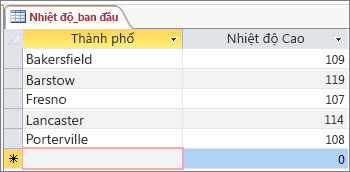
Trong Access, mở cơ sở dữ liệu chứa dữ liệu "gốc" hoặc dữ liệu cũ hơn, rồi mở bảng hoặc kết quả truy vấn bạn muốn trong dạng xem Biểu dữ liệu. Sau đây là một ví dụ rất đơn giản.
Chọn XuấtDữ> liệu >Bên ngoàiExcel. Trình hướng dẫn Xuất - Bảng tính Excel sẽ mở ra.
Chọn tên tệp và thư mục đích cho tệp Excel mới. Rồi chọn OK. Chọn Đóng để đóng trình hướng dẫn.
Đóng cơ sở dữ liệu.
Mở cơ sở dữ liệu có chứa dữ liệu cập nhật hoặc dữ liệu mới hơn, rồi mở bảng hoặc kết quả truy vấn giống như bạn đã làm với dữ liệu gốc. Trong cơ sở dữ liệu cập nhật này, "Thành phố California" là một kỷ lục mới và nhiệt độ cao của Fresno đã thay đổi.
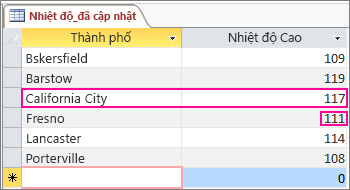
Chạy trình hướng dẫn Xuất - Bảng tính Excel theo cách tương tự đối với cơ sở dữ liệu này.
Thực hiện so sánh trong So sánh Bảng tính
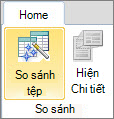
Trong So sánh Bảng tính, chọn So sánh Files.
Chọn nút duyệt cạnh hộp So sánh rồi duyệt đến sổ làm việc Excel chứa dữ liệu gốc.
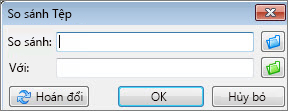
Chọn nút duyệt bên cạnh hộp Đến , rồi duyệt đến sổ làm việc có chứa dữ liệu cập nhật.
Chọn OK để chạy so sánh.
Hiểu rõ kết quả
Đây là những gì kết quả cho ví dụ đơn giản, trong đó một bản ghi cho "Thành phố California" được thêm vào và nhiệt độ của Fresno đã thay đổi.
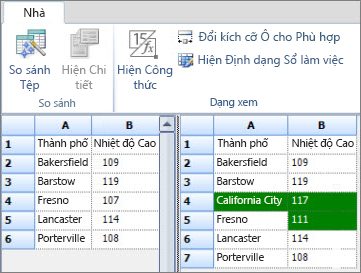
Trong ngăn bên phải, hiển thị dữ liệu từ cơ sở dữ liệu được cập nhật, hàng 4 hiện chứa Thành phố California và nhiệt độ của nó. Toàn bộ hàng được tô sáng bằng màu lục vì hàng đã được thêm vào bảng Access. Nhiệt độ của Fresno trong hàng 5, cột B, cũng được tô sáng bằng màu xanh lá cây vì nó thay đổi từ 107 thành 111.